


V. Capturer le streaming vidéo : comment télécharger les flux mms, http, rtsp, rtmp, rtmpe, rtmpte, hds, hls, ism
et enregistrer les vidéos de M6, W9, 6Ter, Pluzz, Arte, Canal+, D8, D17, TF1, HD1, RMC Découverte...?
Les méthodes et logiciels de téléchargement d'une vidéo comme les VoD (videos on demand : vidéos à la demande) ou la catch-up TV (télévision de rattrapage) diffèrent selon le protocole utilisé pour le streaming. D'où l'utilisation d'astuces différentes selon le lecteur du flux vidéo. Ce dernier est généralement Windows Media Player (1), Flash Player (2) ou Silverlight (3). Le cas particulier d'une vidéo protégée au format WMV sera aussi étudié (4). Tout comme celui des protocoles HDS, ISM et HLS et leurs fragments f4f, mp4, flv (5). Sans oublier celui des flux RTMP de Canal+, M6, W9, TF1, Arte+7, Pluzz, etc. et de toute la catch-up TV en général (6).
Sommaire
- Streaming : télécharger une vidéo diffusée via Windows Media Player
- Streaming : télécharger une vidéo diffusée via Flash Player
- Streaming : télécharger une vidéo diffusée via Silverlight
- Streaming : télécharger une vidéo WMV protégée contre la copie
- Flux HDS, ISM, HLS : télécharger et assembler les fragments de fichiers .f4f, .mp4, .mp2t, .flv
- Flux RTMP : télécharger la replay TV de toutes les chaînes de télévision du PAF et du monde
1. Comment télécharger le streaming vidéo accessible avec Windows Media Player : les protocoles MMS, RTSP et HTTP ?
Le streaming vidéo via Windows Media Player s'opère par l'entremise des protocoles MMS, RTSP ou HTTP. Le téléchargement d'une vidéo diffusée ainsi suppose, pour les profanes, la reconnaissance du lecteur du flux (stream player, en anglais).
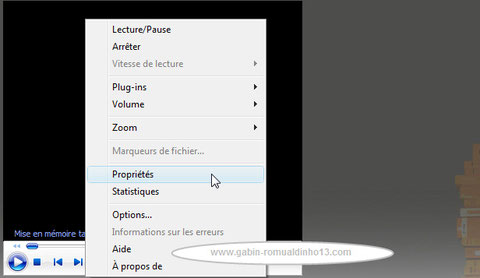
Si vous ne reconnaissez pas l'interface si caractéristique de Windows Media Player et voulez savoir s'il est bien le lecteur de votre flux vidéo, lancez la vidéo, puis faites un clic droit sur l'interface du lecteur. Vous verrez alors s'afficher un menu contextuel comme sur la capture ci-après :
Si la vidéo se lit avec WMP, suivez les manipulations ci-après :
1. Téléchargez et installez NetTransport (version freeware, utilisation illimitée ; version shareware, utilisable 30 jours) ;
2. Lancez le logiciel en double-cliquant sur son icône, placée sur le bureau, ou en allant le chercher dans Démarrer > Tous les programmes > Xi > NetTransport
2 ;
3. Rendez-vous sur le site où se trouve la vidéo à capturer (pour notre exemple, il s'agit de http://www.france5.fr/la-grande-librairie/index.php?page=article&numsite=1403&id_article=14720&id_rubrique=1406) ;
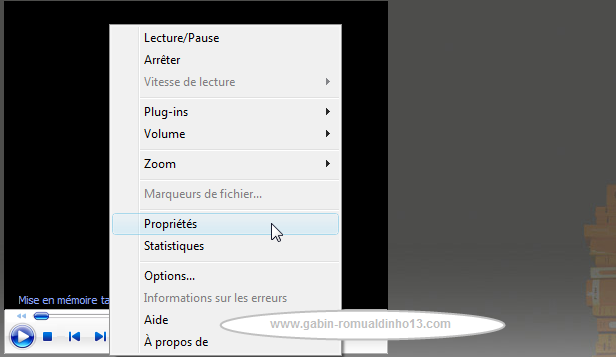
4. Lancez la lecture de la vidéo en question, cliquez droit sur la vidéo en cours de lecture, puis cliquez gauche sur Propriétés dans le menu contextuel qui est apparu :
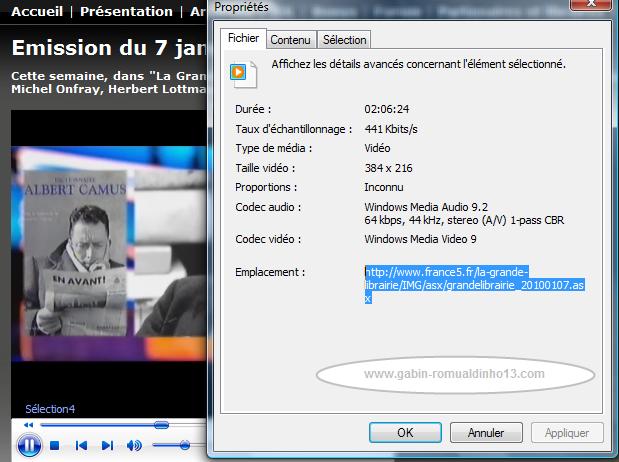
5. Sélectionnez tout le code URL disponible pour l'item Emplacement, puis copiez-le (CTRL+C: appuyez simultanément sur les touches CTRL et C) :
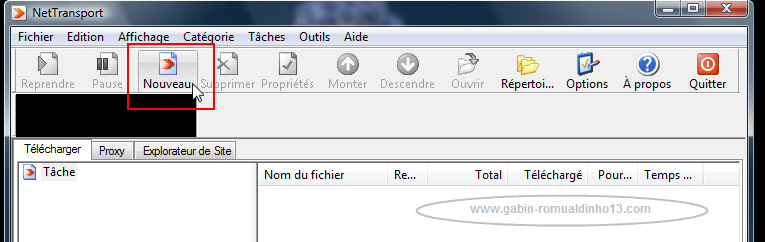
6. Retournez sur NetTransport pour cliquer sur l'onglet Nouveau :
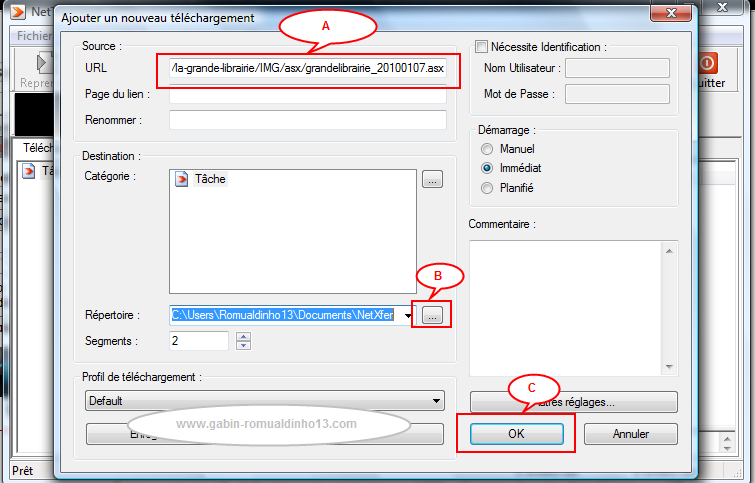
7. L'URL précédemment copiée est automatiquement interceptée par NetTransport pour figurer dans la zone réservée à cet effet (A). Il vous reste à choisir le répertoire de destination (B), puis à cliquer sur Ok (C) :
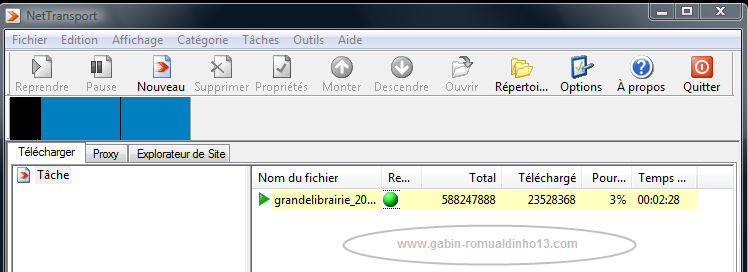
Dans la plupart des cas, le téléchargement démarre et vous obtenez un fichier .wmv :
Remarques.
1. Si, à l'étape 5, vous obtenez un code qui commence par mms, copiez-le jusqu'à l'extension .wmv et ignorez les caractères qui se trouvent après cette extension :
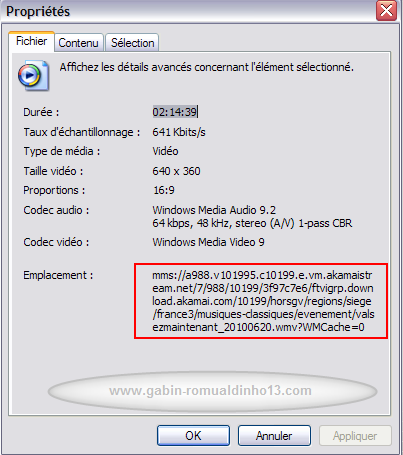
L'URL à copier est donc :
mms://a988.v101995.c10199.e.vm.akamaistream.net/7/988/10199/3f97c7e6/ftvigrp.download.akamai.com/10199/horsgv/regions/siege/france3/musiques-classiques/evenement/valsezmaintenant_20100620.wmv
2. Notez que si, à l'étape finale, le téléchargement se fait à la seconde près et vous donne plutôt un mini fichier .asx (appelé metafile dans le jargon, c'est un fichier texte qui contient l'URL réelle du média), ouvrez-le avec le Bloc-notes de Windows pour récupérer la bonne URL, celle qui héberge le média recherché. Pour la procédure, inspirez-vous de l'étape 3 de cette section. Copiez la nouvelle URL révélée par le Bloc-notes puis suivez les manipulations à partir de l'étape 6 ci-dessus.
2. Télécharger le streaming vidéo accessible avec Flash Player : les protocoles HTTP, RTMP, RTMPE, RTMPT...
Le streaming vidéo en Flash s'opère soit par l'entremise du protocole HTTP, soit par le RTMP et ses déclinaisons : RTMPE, RTMPT... Le téléchargement d'une vidéo diffusée ainsi suppose, pour les profanes, la reconnaissance du lecteur du flux (stream player, en anglais).
Pour reconnaître le lecteur du flux, lancez la vidéo puis faites un clic droit sur une zone quelconque du lecteur. Vous verrez alors s'afficher le nom du lecteur comme sur la capture ci-après :
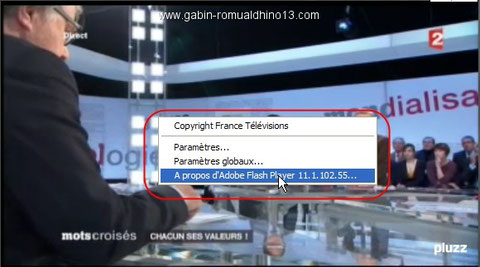
Si la vidéo se lit avec Flash Player, la tâche sera plus ou moins compliquée selon que le contenu mis gratuitement en streaming est protégé ou non.
Si ce dernier est protégé par la technologie Flash 10, il n'y a rien à faire : comme l'affirme 01net, "aucun logiciel ne peut contourner à ce jour [27.02.2009] les systèmes de cryptage" de cette technologie. Mais cette affirmation n'est plus vraie aujourd'hui [14.02.2012] car beaucoup de logiciels parviennent à casser cette protection, le plus puissant étant rtmpDump, utilisé par les catch-up TV downloaders.
Si, en revanche, ce dernier n'est pas protégé, plusieurs solutions sont alors envisageables. Selon la famille de protocole de streaming RTMP utilisée, les outils ci-après seront ou non capables de télécharger le flux. Essayez-les alternativement jusqu'à trouver le bon :
- StreamTransport dispose d'un navigateur intégré dans lequel il faut copier-coller l'URL d'une vidéo pour pouvoir la télécharger. Pour ce faire, une fois l'URL copiée puis collée dans la zone prévue à cet effet, cliquez sur Start, puis lancez la lecture de votre vidéo à partir de l'interface du programme. Le logiciel affiche alors les caractéristiques de la vidéo : l'URL interceptée, le titre, la durée, etc. Sélectionnez l'URL interceptée, puis cliquez sur Download. Le téléchargement démarre. Le dossier d'enregistrement par défaut est : C:\...\Mes Documents\StreamTransport\
- TubeMaster++, aussitôt que vous avez lancé la lecture de votre vidéo depuis votre navigateur Internet, en capture automatiquement le flux et attend que vous agissiez pour définir les actions à accomplir : sauvegarder, convertir, jouer.
- Free Media Catcher détecte automatiquement les flux audio et vidéo en streaming au format FLV, MP4, MOV, WebM, MP3. Le dossier d'enregistrement par défaut est : C:\Documents and Settings\Votre compte utilisateur\Mes documents\Videos Catched
- DownloadHelper. Installez au préalable le navigateur Firefox, rendez-vous (avec Firefox) sur lien de téléchargement de DownloadHelper (ici) pour l'ajouter à Firefox, connectez-vous sur le site de la vidéo avec Firefox, lancez la lecture de la vidéo, déroulez le menu Outils > DownloadHelper > Média..., puis cliquez sur le fichier à télécharger. Par défaut, la vidéo est enregistrée dans le dossier C:\Documents and Settings\Votre compte utilisateur\dwhelper. Si DownloadeHelper ne détecte pas le média à télécharger (c'est un flux dont le code se termine par .flv), relancez la lecture de la vidéo, puis suivez la même procédure. A noter qu'il existe une seconde procédure : une fois la lecture de la vidéo lancée, cliquez sur le petit triangle noir qui se trouve à droite de l'icône de DownloadHelper, dans la barre d'outils de Firefox. Il suffit alors de cliquer sur le fichier .flv à télécharger.
- Orbit Downloader : une fois ce programme installé, cliquez droit sur son icône dans la zone de notifications (près de l'horloge), puis activez l'utilitaire GetIt en cochant la ligne Enable 'GetIt' button for catching media. Lancez ensuite la lecture de la vidéo en streaming et pointez la souris dessus pour qu'une icône fléchée (GetIt) vous invite à lancer le téléchargement. Ou bien, après le clic droit mentionné supra, cliquez gauche sur le module Grab++, puis sur Ok dans la fenêtre Hint qui apparaît. Lancez ensuite la lecture de la vidéo, cochez (dans la boîte de dialogue apparue) le flux .FLV intercepté puis cliquez sur Download.
- NetTransport (shareware ; mini tuto) : installez et lancez le programme ; cliquez sur l'onglet Explorateur d'URL, puis sur le bouton Démarrer ; lancez la lecture du flux à capturer ; sélectionnez, dans la fenêtre ouverte par l'Explorateur d'URL, le flux approprié (voir ce mini tuto) ; copiez l'URL détectée pour la coller dans la zone réservée à cet effet (voir la capture de l'étape 6 de la section A supra)...
- RealPlayer 11 : installez ce programme, lancez la lecture de la vidéo, faites un clic droit dessus pour qu'apparaisse l'option Télécharger cette vidéo sur RealPlayer dans le menu contextuel.
- Les autres logiciels capables de gérer les VOD et autres vidéos au format FLV (Flash Vidéo) sont des sharewares, comme ceux de cette page ou de celle-ci.
1. Les trois premiers utilitaires sont, pour moi, les meilleurs du moment [28.08.2010]. Mais, chacun ayant des lacunes qui sont comblées par l'autre, je recommande d'installer les trois. Cliquez sur leurs noms pour découvrir une analyse et un tutoriel détaillés de chacun (sauf le troisième, dont l'article est en projet).
2. De plus en plus de sites (les sites de catch-up TV, par exemple) masquent les URLs des vidéos pour
les protéger contre la copie. Pour les démasquer, il faut utiliser les renifleurs d'URLs (URL sniffers) comme ceux de cette page. C'est grâce à eux que vous aurez la chance de trouver l'URL d'une vidéo diffusée via le protocole RTMP, RTMPE, RTMPT, c.-à-d. lisible avec Flash Player. Une fois
l'URL trouvée, insérez-la dans Captvty ou utilisez RTMPDump (tuto). Utilisez-les donc pour récupérer le lien caché de n'importe quel flux audio ou vidéo.
Le streaming vidéo via Silverlight s'opère par l'entremise du protocole HTTP. Le téléchargement d'une vidéo diffusée ainsi suppose, pour les profanes, la reconnaissance du lecteur du flux (stream player, en anglais).
Pour reconnaître le lecteur du flux, lancez la vidéo puis faites un clic droit sur l'écran de l'interface. Vous verrez alors s'afficher le nom du lecteur comme sur la capture ci-après :

Silverlight est à la fois une technologie et un lecteur. Propriété de Microsoft, il a été conçu pour contrer le succès d'un autre lecteur propriétaire : Flash Player, d'Adobe.
On se souvient encore de la lancée en grande pompe de la technologie "Silverlight 2 Live Smooth Streaming" lors du tournoi de Roland Garros 2009 : le timeshifting et la HD avaient fait sensation en convainquant même les sceptiques. Si certains grands médias, comme France Télévisions et sa nouvelle plate-forme Pluzz, ont fini par l'adopter, les internautes, eux, se sont retrouvés démunis face à cette nouvelle technologie ; habitués à récupérer facilement les vidéos lisibles avec Windows Média Player, ils étaient déconcertés au point de se demander encore aujourd'hui comment télécharger une vidéo lisible avec Silverlight.
Voici les manipulations à faire selon que votre ordinateur est équipé ou non de Windows.
> Sous Windows. Première méthode : utilisation de l'utilitaire Grab++
1. Téléchargez et installez OrbitDownloader.
2. Lancez le logiciel, puis cliquez droit sur son icône dans la zone de notifications (près de l'horloge) :

3. Cliquez gauche sur le module Grab++ pour l'activer, puis cliquez sur Ok dans la nouvelle fenêtre qui apparaît :
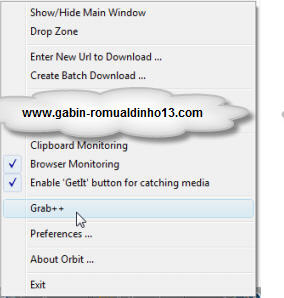
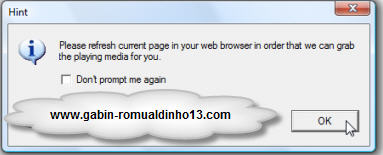
La fenêtre ci-dessus vous invite à rafraîchir la page où se trouve votre vidéo afin que la capture se lance. Aussitôt que vous avez cliqué sur Ok, une nouvelle fenêtre, Grab++, s'affiche ; elle est vierge parce qu'elle attend que vous répondiez à l'invitation de la fenêtre Hint :
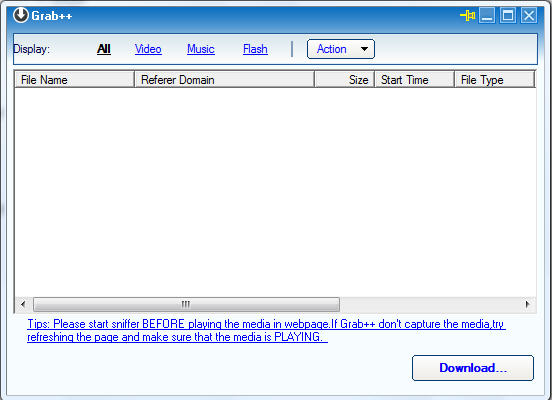
4. Lancez impérativement Internet Explorer pour aller lire la vidéo à télécharger. Si vous étiez déjà sur la page de la vidéo avec Internet Explorer, rafraîssissez (rechargez) la page courante (cette opération s'appelle Actualiser avec F5 comme raccourci clavier), puis lancez la lecture, sauf si celle-ci se lance automatiquement :
Pour ce tuto, j'ai pris au hasard le JT Télé Matin du 26.08.2009 :

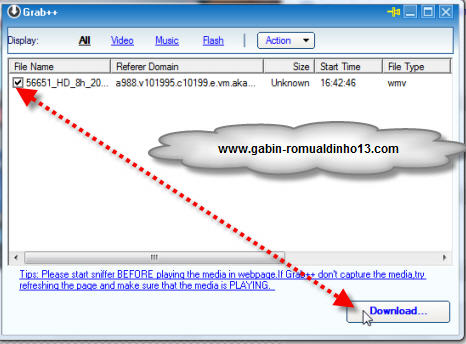
5. Cochez la case du fichier à télécharger ; si d'autres fichiers sont affichés, le bon est celui se terminant par wmv (colonne File Type). Cliquez ensuite sur Download :
6. Cliquez sur Browse... (Parcourir...) pour choisir le répertoire où est destiné le fichier, puis sur Download :
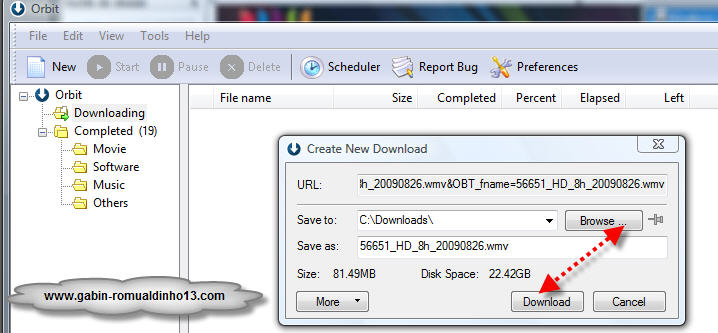
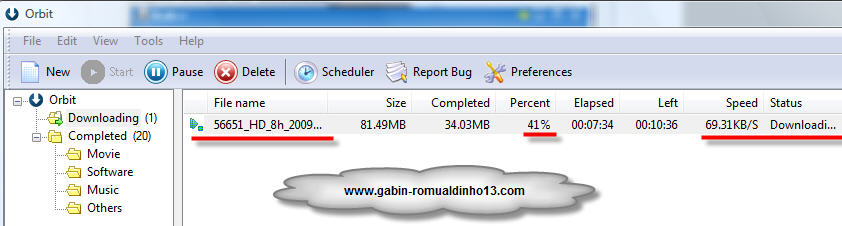
Le téléchargement se lance. On peut alors voir le taux de progression (Percent), la vitesse (Speed), le statut (Status), etc. :
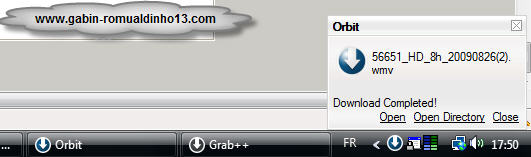
Une fois le téléchargement terminé, Orbit vous le fait savoir :
> Sous Windows. Seconde méthode : utilisation de l'utilitaire GetIt
Les manipulations décrites ci-dessus ne marchent pas avec certaines émissions, comme me l'ont fait remarquer les internautes. Que faire alors si Grab++ n'intercepte pas le flux streamé ?
Il ne faut pas chercher bien loin, car la solution se trouve entre vos mains, à savoir le polyvalent OrbitDownloader. C'est l'autre module, GetIt, qu'il faut utiliser.
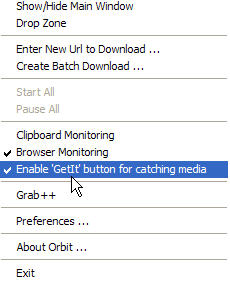
1. Répétez les étapes 1 et 2 de la première méthode . Après avoir cliqué droit sur l'icône d'OrbitDownloader près de l'horloge, assurez-vous que le module GetIt est coché, ce qui est le cas par défaut, comme sur l'item Enable 'GetIt' button for catching media de la capture ci-après :
2. Allez sur le site de l'émission à récupérer. Exemple avec On n'est pas couché.
3. Lancez la lecture de la vidéo et laissez passer la publicité.
4. Une fois la publicité passée, pointez la souris sur la vidéo en cours de lecture, ce qui a pour effet de faire apparaître le module GetIt :
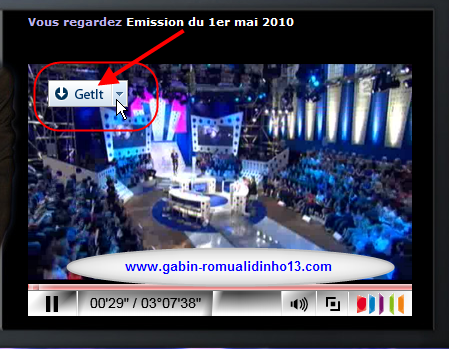
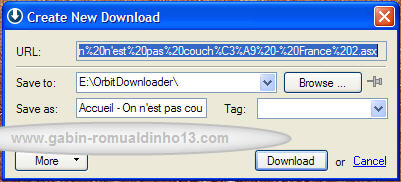
5. Cliquez sur GetIt pour que le module intercepte le flux, symbolisé par un fichier .asx à télécharger. Une nouvelle fenêtre, Create New Download, s'affiche. Précisez la destination du fichier en cliquant sur Browse (Parcourir), puis téléchargez-le en cliquant sur Download :
6. Téléchargez et lancez Notepad++.
7. Ouvrez le fichier .asx de l'étape 5 avec Notepad++. Pour ce faire, déroulez le menu Fichier > Ouvrir...
Résultat : 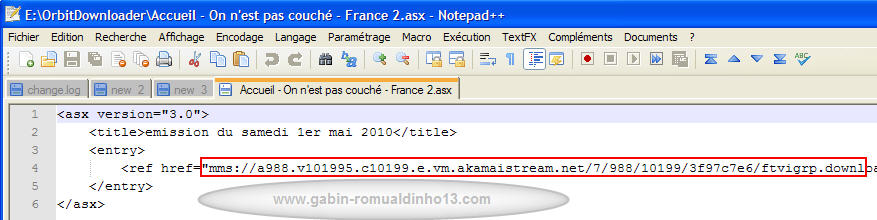
Notepad révèle ainsi, dans l'attribut href, l'URL réelle de la vidéo, qui commence par mms et se termine par .wmv
:
mms://a988.v101995.c10199.e.vm.akamaistream.net/7/988/10199/3f97c7e6/ftvigrp.download.akamai.com/10199/horsgv/regions/siege/france2/on-n-est-pas-couche/emission.wmv.
8. Copiez-collez l'URL révélée dans OrbitDownloader, NetTransport ou tout autre gestionnaire de téléchargement.
NB. Le fichier .ASX peut aussi être ouvert avec le bloc-notes de Windows (Démarrer > Tous les programmes > Accessoires > Bloc-notes).
> Sous Mac, Linux... Comment capturer ou télécharger les vidéos de Pluzz.fr sans Windows et Silverlight ?
Le recours à Windows Media Player ou Silverlight comme lecteurs des vidéos de Pluzz pénalise les internautes dont les ordinateurs sont équipés d'autres systèmes d'exploitation (Mac et Linux, notamment). Il existe heureusement depuis peu des solutions. Celles-ci consistent dans l'utilisation de scripts, comme l'expliquent les éditeurs eux-mêmes :
Un programme est même en développement. Il s'appelle TVD (TVDownloader) et reprend ce qui a fait la renommée de MediaCUB et de TVO : le téléchargement de la catch-up TV :
4. Comment capturer une vidéo au format WMV dont l'item Propriétés via le clic droit est inaccessible ?
Vous voulez télécharger une vidéo au format WMV mais le clic droit sur le lecteur Windows Media Player intégré à la page Web ne marche pas ? C'est que l'accès à l'item Propriétés du menu contextuel a été désactivé exprès pour empêcher la récupération de l'URL de la vidéo.
Voici comment capturer une vidéo au format WMV dont l'item Propriétés via le clic droit ne donne pas l'URL du stream. Les manipulations sont relativement longues et fastidieuses car il faut, dans un premier temps, débusquer la bonne URL du streaming avec des outils spéciaux peu connus du grand public, Firebug et Notepad++, puis, dans un second temps, procéder à la capture proprement dite avec votre gestionnaire de téléchargement habituel. Illustration avec les vidéos du service d'assistance d'Orange.
1. Installez et lancez Firefox ;
2. Déroulez le menu Outils, puis cliquez sur Modules complémentaires ;
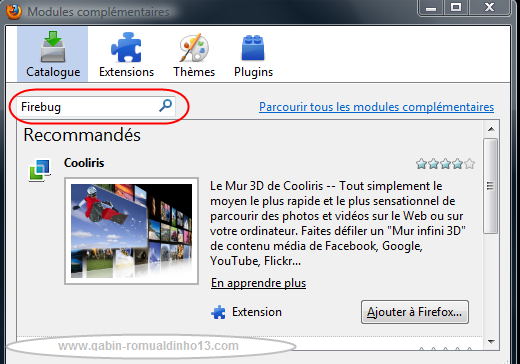
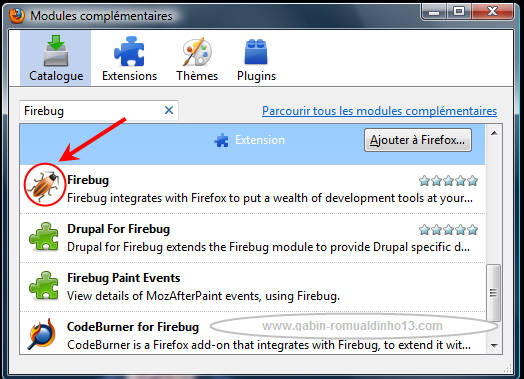
3. Cliquez sur l'onglet Catalogue, tapez Firebug dans la zone de recherche, puis validez en appuyant sur la touche Entrée de votre clavier :
4. Cliquez sur l'icône de Firebug, un insecte :
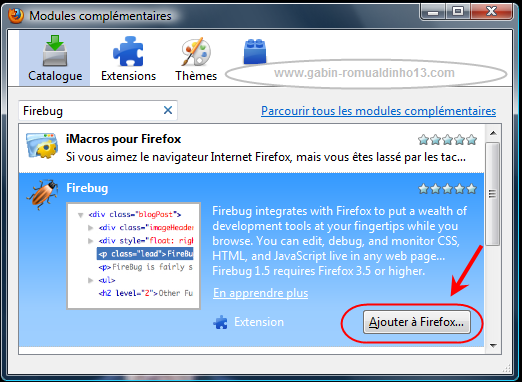
5. Cliquez sur Ajouter à Firefox :
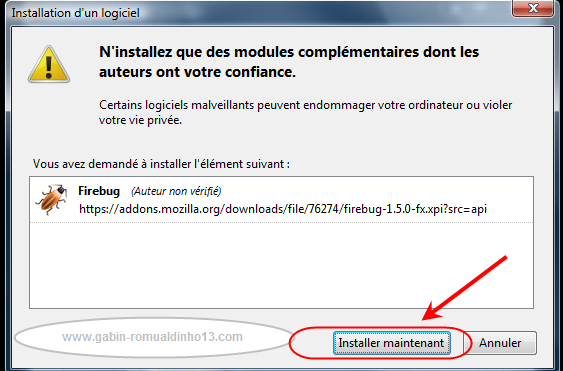
6. Cliquez sur Installer maintenant :
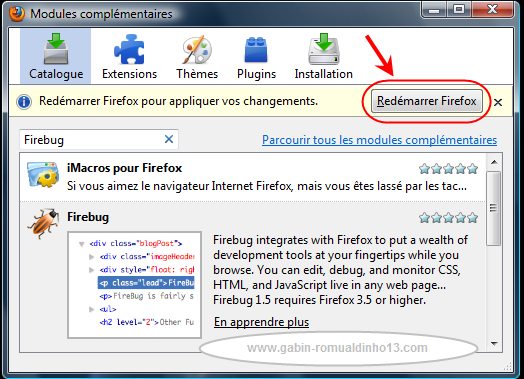
7. Cliquez sur Redémarrer Firefox :
8. Fermez la boîte de dialogue Modules complémentaires en cliquant sur la croix :
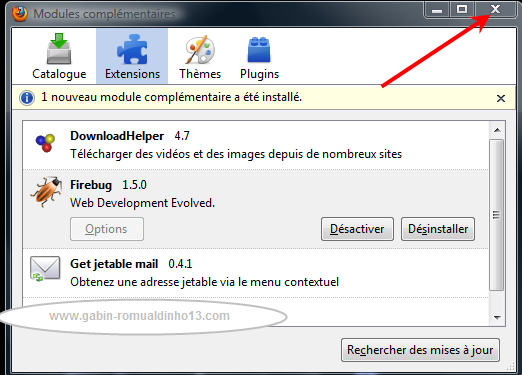
9. Rendez-vous sur la page de la vidéo à capturer. Pour notre exemple, il s'agit des vidéos du service d'assistance d'Orange.
10. Cliquez droit sur l'icône de Firebug, au-dessus de l'horloge, puis cliquez gauche sur Activer tous les panneaux :
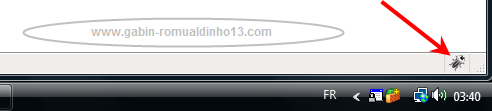
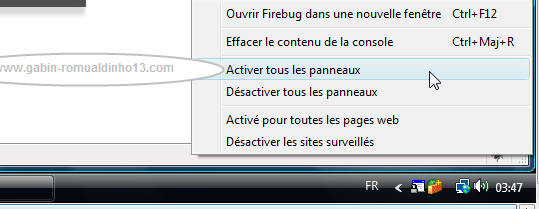
11. Cliquez gauche sur la même icône pour lancer Firebug ;
12. Lancez la lecture de la vidéo à capturer ;
13. Cliquez sur Réseau :
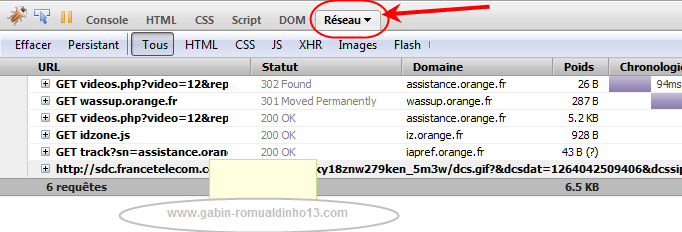
14. Cliquez droit sur l'une des lignes contenant le code GET videos..., video_id... ou idvideo... :
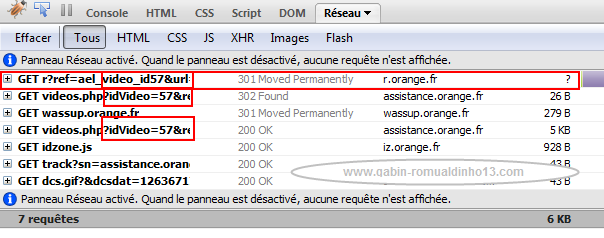
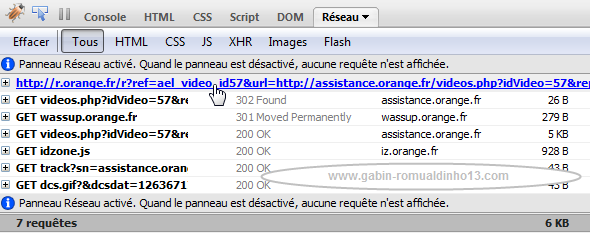
15. Cliquez sur l'item Copier l'adresse dans le menu contextuel qui est apparu :

16. Installez et lancez Orbit Downloader, NetTransport ou tout autre gestionnaire de téléchargement ;
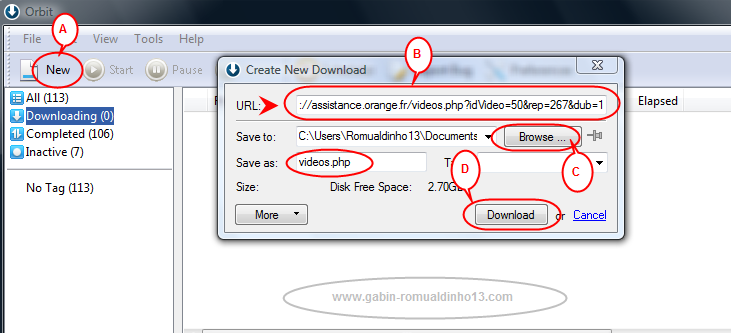
17. Collez-y l'adresse de l'étape 15 : si vous avez installé Orbit Downloader, cliquez sur New (A), placez le curseur dans le champ URL (B), puis appuyez simultanément sur les touches CTRL et V du clavier. Cela fait, cliquez sur Browse (C) pour choisir le répertoire de destination. Il ne vous reste plus qu'à cliquer sur Download (D) pour télécharger un fichier .php (vidéos.php dans notre illustration) :
18. Téléchargez, installez puis lancez Notepad++ ;
19. Ouvrez le fichier .php de l'étape 17 avec Notepad++ en déroulant le menu Fichier > Ouvrir et en allant le chercher dans le répertoire de destination précédemment indiqué. On obtient le code HTML de la page où se cache l'URL que nous recherchons depuis le début :

20. Déroulez le menu Recherche > Recherche (ou appuyez sur F3) de Noopad++ :
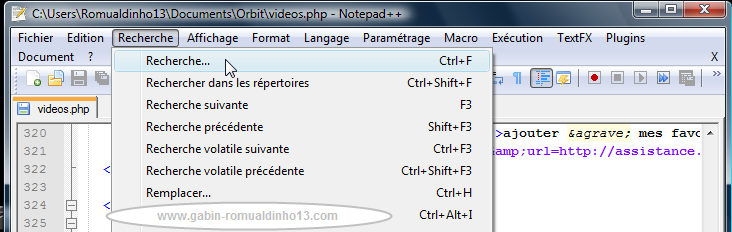
21. Saisissez .wmv (n'oubliez pas le point, qui précise qu'on recherche toute ligne qui contient l'extension .wmv) parce que la lecture de la vidéo de notre illustration se fait avec Windows Media Player. Cochez ensuite la case Colorer les mots trouvés, puis cliquant sur Suivant :
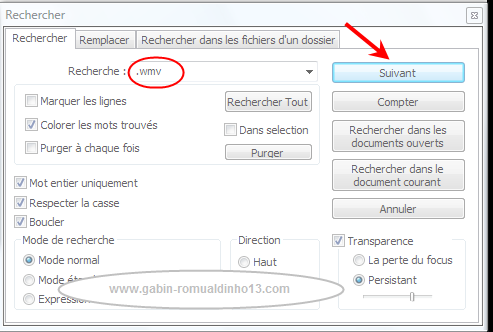
Résultat : le moteur de recherche nous guide droit sur la ligne de code contenant l'URL de la vidéo :
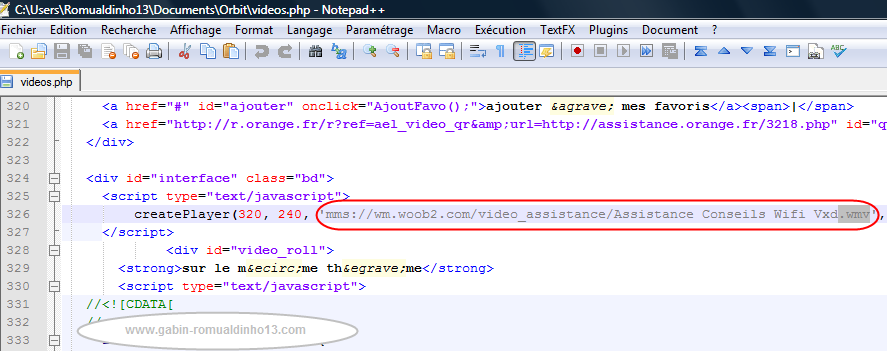
22. Copiez l'URL mms://wm.woob2.com/video_assistance/Assistance Conseils Wifi Vxd.wmv, puis collez-la dans votre gestionnaire de téléchargement.
Remarques.
1) Toutes les URL des vidéos de la page d'assistance d'Orange (configuration et dépannage de la Livebox), indexées ici, ont été obtenues de cette manière.
2) Vous pouvez utiliser le Bloc-notes de Windows à partir de l'étape 18 et aboutir au même résultat.

Pour enregistrer et recoller les fichiers fragmentés (fragmented files) .f4f (technologie ou protocole HDS — pour HTTP Dynamic Streaming), il faut utiliser AdobeHDS.php ou Adobe HDS Downloader-Viewer, présents dans ReplayTV_Pack.
Pour enregistrer et recoller les fichiers fragmentés .MP4 (technologie ou protocole ISM — pour IIS Smooth Steaming Manifest), il faut utiliser ISM Downloader, présent dans ReplayTV_Pack.
Pour enregistrer et recoller les fichiers fragmentés .MP2T (playlist m3u8 de la technologie ou protocole HLS — pour HTTP Live Streaming), il faut utiliser HLS Downloader alias FFmpeg.
Pour enregistrer et recoller les fichiers fragmentés .FLV (comme les vidéos de Dailymotion), il faut utiliser un gestionnaire de téléchargement classique comme NetTransport ou Orbit Downloader, présents dans ReplayTV_Pack. A condition toutefois de modifier l'URL du streaming en enlevant la partie /frag(1) comme suit : avec cette vidéo, Download Helper (voir la capture ci-dessus) nous donne l'URL ci-après :
http://proxy-15.dailymotion.com/sec(f1be010d249f02c01551cb84c3dccd02)/frag(1)/video/442/980/53089244_mp4_h264_aac_hq.flv
L'URL à insérer dans NetTransport, Orbit Downloader, etc. sera la suivante (remarquez que les caractères en rouge ont été supprimés) :
http://proxy-15.dailymotion.com/sec(f1be010d249f02c01551cb84c3dccd02)/video/442/980/53089244_mp4_h264_aac_hq.flv
[Màj du 6.07.2013]
Remarque.
Cette astuce ne marche plus ! Pour télécharger une vidéo sur DailyMotion, essayez alors les alternatives suivantes :
- Captvty (v. 1.10.7.2 ou supérieure) en mode "téléchargement manuel" (voir l'étape 4 du tuto de Captvty) ;
- 1-Click DailyMotion Downloader (Firefox plugin) ;
- VSO Downloader (shareware).
6. Streaming : enregistrer la catch-up TV de toutes les chaînes de télé du PAF et du monde avec ReplayTV_Pack
On peut désormais facilement enregistrer une émission en replay de TF1, M6, W9, Canal+, Pluzz, BFM TV, Direct 8, NRJ, Arte, TMC, NT1, LCP, Public Sénat, iTélé, Direct Star, Guili, TV5 Monde, etc. Pour ce faire, il faut installer les logiciels spécialisés que j'ai baptisés les catch-up TV downloaders : Captvty, TVO, TVRR, PluzzDL, MediaCUB...
La liste est tellement longue que je les ai réunis dans un kit appelé pour l'occasion ReplayTV_Pack. C'est une compilation de gratuiciels portables pour Windows permettant principalement de télécharger légalement la catch-up TV (télévision de rattrapage) ainsi que n'importe quels vidéo ou son gratuits du Web. Il permet accessoirement de regarder les webTV (streaming télé en direct) et d'écouter les webradios.
Téléchargez ReplayTV_Pack pour disposer d'une solution universelle dans un répertoire unique. Sauf si vous préférez télécharger individuellement les programmes replay de la compilation, vous perdriez alors les avantages du kit : les plus puissants utilitaires gratuits au monde à portée de clics.
Contenu de la compilation :
- Captvty
- ZedTV
- PluzzDL
- MediaCUB
- TVzed
- rtmpExplorer
- rtmpDump
- rtmpGUI
- Odebit
- Readon TV
- OrbitDownloader
- StreamTransport
- NetTransport
- TubeMaster++
- Notepad++
- Coojah
- MediaBox
- ADSL TV
- Pluzzed
- DTV
Annexe
1) Que disent la loi et la jurisprudence ?
- " Toute représentation ou reproduction intégrale ou partielle faite sans le consentement de l'auteur ou de ses ayants droit ou ayants cause est illicite. Il en est de même pour la traduction, l'adaptation ou la transformation, l'arrangement ou la reproduction par un art ou un procédé quelconque (Art. L. 122-4 du Code de la propriété intellectuelle). "
- Le téléchargement des vidéos sous copyright n'est légal que si les trois conditions suivantes sont simultanément réunies : l'oeuvre doit avoir été mise à la disposition du public à titre gratuit par le propriétaire ou les ayants droit ; elle doit être récupérée par l'usager en personne ; elle doit être utilisée dans un cadre privé (Art. L122-5 al.2 et L211-3 al.2 du CPI). Tout autre usage est passible de poursuites civiles et/ou pénales de la part des ayants droit ou du Parquet. Seules les oeuvres copyless (sans copyright, non protégées par le droit d'auteur) peuvent être partagées ou diffusées sans autorisation des ayants droit. Cf. Pourquoi Wizzgo est-il illégal? et Les alternatives légales à Wizzgo...
-
Le contournement d'une protection technique pour accéder gratuitement à un streaming payant est illégal (exemples :
téléchargement de titres des plate-formes de vente de musique en ligne, téléchargement d'une VOD payante, accès au réseau d'une chaîne de télé cryptée, etc.). Exemples avec cette affaire et cette autre.
- Les sites pirates de films et séries télé en streaming (ex.: les infos 1, 2 et 3) sont passibles de poursuites pour recel de contrefaçon, les internautes qui uploadent ces films pour contrefaçon et ceux qui les regardent pour complicité de recel de contrefaçon. Cf.Le cafouillage juridique autour du Web 2.0.
2) Comment télécharger les vidéos des sites de partage comme YouTube et consorts ? Voir le chapitre Comment télécharger, créer et diffuser les vidéoblogs ?
3) D'autres tutos sur la capture du streaming vidéo
4) Comment capturer le streaming audio ? Voir le chapitre Comment télécharger une archive sonore non podcastable ?
5) Les VOD gratuites de la catch-up TV
http://www.gabin-romualdinho13.com/vid%C3%A9o/chapitre-iv
Romualdinho13 (mardi, 21 mars 2017 00:41)
@ Daniele
Utilise rtmpExploreX.
https://www.portail-de-la-gratuite.com/chroniques/catch-up-tv-downloaders/#rtmpExploreX
Pour info, je me suis servi de rtmpExploreX_4 (présent dans ReplayTV_Pack_13 > rubrique "rtmpDump Tools"). Autrement dit, télécharge au préalable ReplayTV_Pack_13 pour avoir tous les outils à ta disposition.
https://www.portail-de-la-gratuite.com/2014/05/27/replaytv-pack-13-est-disponible-au-t%C3%A9l%C3%A9chargement/
Cordialement.
daniele (lundi, 20 mars 2017 14:15)
Bonjour,
J'ai l'url d'une vidéo que je peux voir sur mon navigateur mais je n'arrive pas à la télécharger.
J'ai essayé tous les programmes mais je n'y arrive toujours pas.
Peux-tu me dire quel programme ou quelle astuce utiliser?
Merci
URL : http://video.limelight.com/player/loader.swf?mediaId=a5c07a0daad04fc19f2577cd95ceeaea
Emilie (mardi, 07 février 2017 23:57)
Bonsoir Romualdihno,
J'ai retesté la video de rugby qui est toujours en ligne. Peut-être celle-ci fonctionne mieux pour vous http://www.lci.fr/rugby/rugby-il-ouvre-le-tournoi-des-vi-nations-avec-angleterre-france-pourquoi-twickenham-est-un-stade-mythique-crunch-xv-de-france-2024499.html
Captvty en mode "téléchargement manuel" ne donne pas de meilleur résultat.
Hélas. Cordialement
Romualdinho13 (mardi, 07 février 2017 23:38)
@ Emilie
Si la vidéo est toujours disponible (chez moi ton lien ne donne rien), utilise Captvty en mode "téléchargement manuel". Voir l'étape 4 du tuto :
https://www.portail-de-la-gratuite.com/chroniques/catch-up-tv-downloaders/#Captvty
Cordialement
Emilie (mardi, 07 février 2017 13:10)
Bonjour,
Je n'arrive pas à capturer avec downloadhelper cette video en multiple parties. http://www.lci.fr/rugby/tournoi-des-vi-nations-pourquoi-l-angleterre-est-redevenue-la-meilleure-equipe-d-europe-et-pas-le-xv-de-france-2024942.html
Avant c'était assez simple
http://img11.hostingpics.net/pics/3691296nations.png
Comment puis-je faire ? Merci beaucoup
Romualdinho13 (lundi, 30 janvier 2017 21:07)
@ Morgane
Pose ta question plutôt sur un forum informatique : https://forum.pcastuces.com/multimedia-f5
Tu auras plus de chances d'être aidée car, ici, c'est moi qui aide pour des problèmes directement liés aux tutos de cette page.
Cordialement
Morgane (dimanche, 29 janvier 2017 22:58)
Salut tout le monde ! je dispose de mycanal et je voudrais mettre mes téléchargements sur mon pc quelqu'un saurait faire ça ? merci d'avance :)
Romualdinho13 (jeudi, 29 décembre 2016 23:16)
@ batonnet
Utilise Captvty. Si tes vidéos ne sont pas dispo, utilise le mode "téléchargement manuel". Voir l'étape 4 du tuto de Captvty :
https://www.portail-de-la-gratuite.com/chroniques/catch-up-tv-downloaders/#Captvty
Cordialement
batonnet (mercredi, 28 décembre 2016 19:23)
sur le site mycanal des videos à la demande pour lecture en streaming ou telechargement avec silverlight sont impossibles à capturer j'ai essayé sans succes
qui à trouvé et verifié la bonne technique ?
Romualdinho13 (samedi, 10 décembre 2016 22:12)
@ daniele
Installe le navigateur Firefox, puis installe le plug-in DownloadHelper. Pour les tutos, tape "tuto de downloadhelper" puis "comment installer downloadhelper sur Firefox" sur Youtube.
Cordialement
daniele (jeudi, 08 décembre 2016 18:08)
Bonjour,
J'essaye de télécharger cette vidéo ci-dessous mais je n'y arrive pas malgré beaucoup d'essais.
Peux-tu m'aider?
Merci
http://d3e557vdpc24vg.cloudfront.net/Video1/5_Day_Free_MiniCourse_w_transitions_2nd_controller.swf?csConfigFile=5_Day_Free_MiniCourse_w_transitions_2nd_config.xml
Romualdinho13 (mardi, 18 octobre 2016 21:46)
@ Muriel
Merci de poser ta question sur le forum Multimédia de PCAstuces :
https://forum.pcastuces.com/multimedia-f5
Car tu es hors-sujet : ici on traite des techniques de téléchargement.
En plus, sois un peu plus précise : pourquoi un clic droit pour charger une vidéo ? Je pense qu'il suffit d'installer VLC et de l'ouvrir avec. Si VLC est le lecteur par défaut, il suffit de double-cliquer sur la vidéo pour la lancer. Ou, via l'interface de VLC, de dérouler le menu Média > Ouvrir un fichier...
Cordialement
muriel (mardi, 18 octobre 2016 15:45)
bonjour,
comment charger une vidéo en vod achetée sur Arte Boutique ?
le clic droit est déactivé.
je vous remercie
jul2003 (mercredi, 10 août 2016 14:12)
super merci de l'info
j'avais posé la question a guillaume de captvty et il m'avait repondu que ce n'était pas pris en charge encore.
je confirme que c'est désormais entierement fonctionnel , je viens de tester.
merci a tous.
Romualdinho13 (mercredi, 10 août 2016 13:34)
@ jul2003 et alb74
Bonne nouvelle ! Le téléchargement des JO de RIO 2016 est désormais possible avec la nouvelle version 2.4.3.1 de Captvty, sortie hier.
Pour y parvenir, utilisez le mode manuel comme expliqué à l'étape 4 du tuto ci-après :
http://www.portail-de-la-gratuite.com/chroniques/catch-up-tv-downloaders/#Captvty
Cordialement
jul2003 (mardi, 09 août 2016 20:39)
@Romualdinho13
J'ai exactement la même chose ça dit fini d'enregistrer mais rien.
Le manifest j'arrive à le récupérer dans la partie réseau du déboggage firefox.
ce que je remarque c'est que le lien du manifest semble avoir une durée de validité http://dvrbrazil-s.jo2016.francetv.fr/dvr/1a38b0f9-f7ec-452d-82e2-a8eb5adf2a4c/1a38b0f9-f7ec-452d-82e2-a8eb5adf2a4c.ism/manifest?hdnea=ip=*.*.*.*~st=1470767743~exp=1470767773~acl=/*~hmac=ab9367846f084d656bc4ca89b4813274b4a6234002561e2c11b5e2340de3769b
avec les variables st et exp passées en paramètre ça laisse supposer une validité de 30s.
Il y a peut être aussi le numéro de fragments de départ qui peut gêner.
Bref je suis novice là dedans mais ravi d'aider à trouver la solution :)
jul2003
Romualdinho13 (mardi, 09 août 2016 20:30)
@ jul2003 et alb74
http://www.hostingpics.net/viewer.php?id=564111ISM.jpg
Comme le montre la capture ci-dessus, c'est finalement ISM Downloader (présent dans ReplayTV_Pack_13.1) qu'il faut utiliser mais, pour l'instant, il y a un paramètre qui fait échouer l'enregistrement. Le programme signale que le téléchargement et la fusion des morceaux sont terminés, mais il n'y a en fait rien d'enregistré. Je vous ferai signe quand j'aurai trouvé la solution.
A tout hasard, je vous explique comment j'ai procédé pour que vous essayiez : il se pourrait que ce paramètre inconnu vienne de mon PC.
1) C'est le tuto d'ISM Downloader qu'il faut appliquer à la lettre (voir la page Catchup TV Downloaders ci-dessus ou dans la rubrique Chroniques).
2) Pour trouver le manifest, installez un shareware qui s'appelle "Charles" (https://www.charlesproxy.com/download/) car la console Web de Firefox n'a pas, chez moi, réussi à détecter ce manifest.
3) Pour copier le manifest, déroulez successivement l'arborescence comme le montre la capture, cliquez droit sur "manifest?hdnea...", puis choisissez Copy URL.
http://www.portail-de-la-gratuite.com/app/download/10468700695/Charles.jpg?t=1470766433
4) Suivez le tuto d'ISM Downloader pour le pas à pas.
A noter qu'une version modifiée d'ISM Downloader est sortie. Je n'ai pas non plus réussi avec cette nouvelle mouture :
http://md5decrypt.altervista.org/ismdownloaderavc1.htm
Vous pouvez également l'essayer, on ne sait jamais.
Voilà tout ce que je peux pour l'instant. Je vous tiens au courant si j'y parviens. Si quelqu'un trouve la solution, qu'il la partage, évidemment !
Cordialement
En savoir plus sur http://www.portail-de-la-gratuite.com/vid%C3%A9o/chapitre-v/#jQFCdJ6hvpackDRX.99
alb74 (mardi, 09 août 2016 13:00)
Bonjour
j'ai le meme pb que jul2003, je cherche à télécharger les redifs des jo sur francetvsport mais rien ne fonctionne, existe-t-il un logiciel spécifique ou un protocole particulier qui permet d'enregistrer ces videos ?
merci d'avance
jul2003 (lundi, 08 août 2016 02:43)
@Romualdinho13 merci pour ton message.
j'ai consulté la page mais je ne m'en sors pas.
j'essaye de recuperer la video de cette pag par exemple http://rio2016.francetvsport.fr/videos/article/gymnastique-artistique-qualifications-barres-asymetriques-26516.html si j'ai bien tout compris il faut je me serve de ism downloader.
si je pouvais avoir confirmation qu'on peut bien telecharger les videos et qu'il n'y a rien qui bloque ça serait sympa.
Captvty ou zedeo ne proposent pas France tv sports donc je ne vois pas a quoi ils me servent
merci pour ton aide
jul2003
Romualdinho13 (dimanche, 07 août 2016 22:01)
@ jul2003
Télécharge Captvty ou Zedeo.
Voici une page d'infos sur ces logiciels, où tu pourras aussi découvrir un pack d'applis, ReplayTV_Pack, dans lequel tu pourras injecter ces logiciels, c'est-à-dire remplacer les dossiers Captvty et Zedeo par ceux nouvellement téléchargés.
http://www.portail-de-la-gratuite.com/chroniques/catch-up-tv-downloaders/
Cordialement
jul2003 (dimanche, 07 août 2016 20:47)
bonjour
je cherche a recuperer les videos des jo 2016 depuis le site France tv sports http://rio2016.francetvsport.fr/direct-replay/index.html et je n'y arrive pas
quelqu'un pourrait m'aider ?
merci.
jul2003
Romualdinho13 (mardi, 31 mai 2016 13:52)
@ lucas
Aucun outil à ma disposition n'est parvenu à enregistrer ton flux, qui utilise un protocole qui n'a pas été étudié lors de la conception de cette page, le DASH. Une extension du navigateur Firefox, Complete Youtube Saver, gère ce protocole, mais mes essais sont restés infructueux sur le live. Je te ferai signe aussitôt que j'aurai trouvé la solution.
Cordialement
lucas (lundi, 30 mai 2016 13:28)
Bonjour, je cherche à enregistrer un live youtube diffusé 24h/24. Quel programme puis-je utiliser? merci
maccallan (mercredi, 26 août 2015 16:41)
@Bibounde
Le Carmen des chorégies d'Orange est disponible sur Culturebox
http://culturebox.francetvinfo.fr/festivals/choregies-dorange/carmen-de-bizet-choregies-dorange-2015-223685
Possibilité de l'enregistrer avec Captvty (utilisation très simple).
Bibounde (dimanche, 02 août 2015 17:09)
Bonjour,
La procédure avec HDS Downloader conduisant à un "access denied", j'ai réussi à me procurer l'ensemble des fichiers au format .f4f qui constituent ma vidéo, mais impossible de trouver quelque programme que ce soit qui me les mettent bout à bout et me construisent un fichier à un format exploitable.
Je suppose que ce que je cherche a déjà était codé dans "AdobeHDS.php", mais je ne sais pas comment en isoler la partie qui m'intéresse. Je penche vers cette voie, mais si quelqu'un peut m'indiquer un programme capable de faire ce que je demande, qu'il me l'indique :) ! Merci d'avance !
Cdlt
P.S.: Je cherche à récuperer la vidéo suivante : http://www.medici.tv/#!/carmen-bizet-choregies-orange-live
Elle n'est plus disponible que pour une vingtaine de jours, mais toute autre vidéo du site m'intéresse également.
Romualdinho13 (mercredi, 13 mai 2015 19:59)
Le contenu du fichiers .bat s'obtient de plusieurs manières. Les méthodes sont plus ou moins compliquées et ne marchent pas à tous les coups. Chacun a sa méthode, qu'il peaufine avec l'expérience.
Personnellement, la première des choses que je fais, c'est de déterminer le protocole du streaming. La deuxième, c'est d'associer un logiciel au protocole (j'ai expliqué en partie - car c'est
impossible d'être exhaustif - comment faire dans le point 3 "A chaque flux/protocole son logiciel dédié" du fichier Mode d'emploi.txt de ReplayTV_Pack). En me servant de l'extension de Firefox Video
Download Helper (VDH), j'arrive à 99% à savoir si c'est un flux RTMP ou pas : VDH ne le prend pas en charge ! Concrètement, je procède par élimination : comme VDH détecte les flux HDS, HLS et HSS
(j'ai expliqué comment dans le tuto en ligne pour chaque protocole, voir l'article "les catch-up TV downloaders" à l'adresse :
http://www.portail-de-la-gratuite.com/chroniques/catch-up-tv-downloaders/), s'il ne détecte rien, c'est qu'il s'agit probablement d'un flux RTMP. A partir de là, j'utilise rtmpDumpHelper_2.5 ou 2.4
pour capturer le flux. Si le flux est détecté, mais le téléchargement échoue, j'utilise rtmpDump en ligne de commande (le tuto est dans les fichiers texte du dossier ReplayTV_Pack_x\rtmpDump). Ainsi,
pour ton fichier Elliot.bat, j'ai concocté le script en modifiant les paramètres présents dans le fichier Command.bat, dont le chemin d'accès est :
.\ReplayTV_Pack_13.1\rtmpDumpHelper\rtmpDumpHelper_2.4\Command.bat.
Pour ta vidéo, j'ai essayé sans succès avec toutes les versions de rtmpDumpHelper que je propose dans le pack. J'ai alors pris les
paramètres -r, -W et -y du fichier Command.bat pour aller fabriquer mon propre script, en faisant plusieurs essais (suppression des paramètres -a, -f, -p pour ne garder que rWy ; choix des versions
du Handshake, etc.). Bref, c'est un peu comme en chimie, où l'on mélange ou enlève les molécules pour trouver la recette miracle d'un médicament ! Sauf qu'ici, je l'ai dit plus haut, c'est un peu
complexe et surtout difficile à expliquer ; seule une pratique régulière permet de trouver facilement la recette miracle.
Autres méthodes pour trouver les paramètres d'un flux RTMP, voir le dossier rtmpLinkFinder présent dans .\ReplayTV_Pack_13.1\rtmpLinkFinder. Il y a un tuto et les outils pour trouver l'URL d'une vidéo streamée via RTMPE.
Pour maîtriser la problématique du streaming via RTMP, lance Asuite et consulte les fiches techniques des
catégories Network Sniffers, Token Tools et la galaxie rtmpDump. J'y explique, entre autres, comment reconnaître le streaming via RTMP.
Sinon, il y a Google... Tape Comment trouver le lien d'une
vidéo diffusée via rtmp ? ou comment capturer ou récupérer un flux rtmp ? ou comment trouver l'url d'un flux rtmp ? voire en anglais How to find out a rtmp stream, url ou link ? How to download a
rtmpe stream ? ...
Cordialement
Matore (mardi, 12 mai 2015 10:42)
Bonjour,
Je me suis mal fait comprendre.
Ce que je cherche à savoir c'est comment arriver au lien que tu m'as donné et donc au contenu du fichier .bat.
Pour le reste je n'ai eu aucun problème à avoir la vidéo avec tes explications très claires.
Merci
Romualdinho13 (lundi, 11 mai 2015 22:52)
@ Matore
Copie le lien que je t'ai donné (de http à t=1431105295) à l'étape 1, colle-le dans la barre d'adresse d'un navigateur, puis valide pour que le téléchargement du fichier batch se lance.
Ne te gêne pas de signaler une quelconque autre difficulté.
Cordialement.
Matore (lundi, 11 mai 2015 18:05)
Bonjour,
Merci beaucoup.
Est-il possible d'avoir un tutoriel quelque part pour arriver à avoir ce fichier batch?
Merci
Romualdinho13 (vendredi, 08 mai 2015 19:27)
@ matore
Si tu as eu la bonne idée d'utiliser ReplayTV_Pack_13.1 :
1) télécharge le script que je t'ai concocté :
http://www.portail-de-la-gratuite.com/app/download/10056615595/Elliot.zip?t=1431105295
2) extraie le fichier téléchargé
3) Copie-colle le fichier extrait Elliot.bat dans le dossier rtmpdump-2.4 selon le chemin "...\ReplayTV_Pack_13.1\rtmpDump\rtmpdump-2.4\"
4) double-clique sur le fichier Elliot.bat (et donne au pare-feu les autorisations d'entrée-sortie si nécessaire)
Rem.: le téléchargement se lance alors automatiquement, il te reste plus qu'à récupérer le fichier généré video.mp4 (il pèse 21,8 Mo).
Cordialement
matore (jeudi, 07 mai 2015 14:50)
Bonjour,
J'ai essayé de voir cette vidéo pour la télécharger avec tous les logiciels mais j'ai un écran noir et quand je fais un clic droit j'ai animation non chargée.
Pouvez-vous me dire si vous avez la même chose?
Merci
lien : http://www.elliottwave.com/video/Kennedy-Elliott-Wave-Trading-clip.aspx?code=EML3
Romualdinho13 (vendredi, 01 mai 2015 21:44)
@ Streaming
Dans ce cas, utilise rtmpDumpHelper_2.5 en suivant le tuto. Cordialement
--------------------------------------------------
J'utilise la version rtmpExploreX-2.5, j'arrive à voir la video mais je ne vois pas comment télécharger cette video.
Cordialement.
Haykel (mardi, 27 janvier 2015 16:45)
J'utilise Adobe HDS Downloader pour récuperer des video de francetvsport.fr , exemple de vidéo : http://www.francetvsport.fr/roland-garros/replay/tour-4-ernests-gulbis-vs-roger-federer-01-06-2014-573650
ça marchait tres bien et j'ai récupere des vidéos. Malheureusement, pour le moment ca ne marche plus.. Car apres execution de Adobe HDS Downloader-Viewer.bat, il y a creation des deux fichiers manifestUrl et auth mais ils sont vides tous les deux. il n y a plus detection du manifest. j'ai essayé evec Hds link detector et la j'ai "access denied unable to download fragments". Est ce que vous avez une solution a ca s'il vous plait. Merci
Romualdinho13 (lundi, 05 janvier 2015 22:47)
@ Maitena
Plusieurs solutions:
1) Utilisation de la fonction envoi de fichiers d'un logiciel de Chat comme Skype ou Messenger (http://rse-pro.com/chat-video-appels-905).
2) Utilisation d'un logiciel de partage privé : le partage de fichiers via F2F http://www.portail-de-la-gratuite.com/partage-de-fichiers/pc/#IC
3) Utilisation d'un service d'hébergement du genre la dlfree, Dropbox, voire Mega.
Cordialement.
MAITENA (dimanche, 04 janvier 2015 08:45)
Bonjour. Merci de bien vouloir me dire comment transmettre à quelqu'un une vidéo personnelle issue d'un téléphone portable d'une heure 30 minutes.
Matore (mercredi, 03 décembre 2014 16:28)
Bonjour,
Merci pour votre réponse.
J'ai ouvert rtmpDumpHelper_2.4.
J'ai lancé la vidéo et lu jusqu'au bout, mais je n'ai aucun fichier téléchargé.
J'ai alors recommencé avec rtmpDumpHelper_2.5 mais toujours rien.
Toujours les mêmes messages d'erreur.
Si vous avez encore une idée, merci d'avance.
Romualdinho13 (dimanche, 16 novembre 2014)
@ Matore
"Essaie aussi avec l'outil que je t'avais indiqué le 26 oct. [voir le commentaire 133] car chez moi ça avait marché le jour du test", ai-je écrit pour t'indiquer l'outil que j'ai utilisé.
Tu le lances, tu vas lire ta video avec Firefox, tu laisses lecture en temps réel se faire jusqu'au bout. C'est seulement après que tu iras voir, dans le dossier de rtmpDumpHelper_2.4, pour choisir le fichier le plus lourd (car plusieurs fichiers sont enregistrés).
Bref, tu lances le logiciel et attends que la lecture se termine malgré les messages d'erreur qui apparaissent dans le shell DOS.
Cordialement.
Matore (mardi, 11 novembre 2014 17:02)
Bonjour,
Merci pour votre réponse
Je les ai tous essayé et j'ai souvent cette réponse.
Warning : Trying different position for client digest!
Pouvez-vous me dire lequel a marché pour vous?
Merci
Romualdinho13 (dimanche, 09 novembre 2014 11:27)
@ Matore
Le tuto de rtmpExploreX est indiqué sur la fiche consacrée au log dans l'interface d'ASuite (ReplayTV_Pack_13.1). Voici le lien : http://www.portail-de-la-gratuite.com/chroniques/catch-up-tv-downloaders/#rtmpExploreX
Essaie aussi avec l'outil que je t'avais indiqué le 26 oct. car chez moi ça avait marché le jour du test.
@ Maccallan
C'est sans doute un changement de protocole. Dans tous les cas, les outils de prise en charge de quasiment tous les protocoles sont dispo dans ReplayTV_Pack. Lis juste le mode d'emploi pour savoir lequel utiliser et n'oublie pas le joker : Captvty.
Cordialement
Maccallan (dimanche, 02 novembre 2014 18:04)
Merci encore pour votre réponse. Effectivement, la dernière version (2.3.2.1) de Captvty permet le téléchargement des vidéos de Culturebox. Je n'avais tout simplement pas la dernière version.
En revanche, je n'arrive plus à télécharger les vidéos de Arte/Concerts avec Tubemaster++ qui fonctionnait jusqu'à présent très bien. Je ne sais pas si c'est Arte qui a encore modifié ses protocoles de diffusion ou si c'est moi qui ai déréglé mon ordinateur à force de manipulations.
Cordialement.
Matore (dimanche, 26 octobre 2014 16:57)
Bonjour,
J'utilise la version rtmpExploreX-2.5, j'arrive à voir la video mais je ne vois pas comment télécharger cette video.
Merci
Romualdinho13 (dimanche, 26 octobre 2014 11:16)
@ Matore
Utilise la rtmpDumpHelper_2.4, présent dans la rubrique "rtmpDumpTools" de ReplayTV__Pack_13.1 si tu y accèdes par le lanceur ASuite. Il est aussi accessible via le chemin : ..\ReplayTV_Pack_13.1\rtmpDumpHelper\rtmpDumpHelper_2.4
S'il y a problème, essaie avec les autres versions de rtmpDumpHelper (2.1, 2.3 ou 2.5), voire avec ses alternatives (rtmpExploreX, par ex.).
@ Maccallan
Download Helper ne gère pas les nouvelles technologies de protection de streaming. Il faut regarder le protocole utilisé et recourir aux logiciels spécialisés présents dans ReplayTV_Pack. Si les tutos de ces softs ne vous aident pas, je ne peux rien faire de plus. Contactez alors les éditeurs de ces softs pour voir s'ils peuvent corriger un paramètre quelconque qui fait foirer le téléchargement.
Pour revenir à ta vidéo, les vidéos de Culture Box sont prises en charge par Captvty, présent dans la rubrique "TV Replay" de ReplayTV_Pack_13.1 via l'interface d'Asuite.
Cordialement
Matore (vendredi, 24 octobre 2014 16:42)
Bonjour,
J'ai l'URL d'une video mais je voudrai pouvoir la télécharger mais je n'y arrive pas.
Aucun des player ne l'exécute.
lien : http://connectpro58377496.adobeconnect.com/p3i81nav389?launcher=false
Merci de votre aide
Maccallan (vendredi, 03 octobre 2014 16:13)
Bonjour.
Je reviens vers vous car je cherche toujours à capturer les vidéos des concerts retransmis par Culturebox.
Suivant vos conseils, j'ai téléchargé Adobe HDS Downloader Viewer. J'ai suivi le tuto HDS Downloader Viewer (version modifiée par Darby Crash).
Arrivé au point 8 "PASTE MANIFEST", le fichier manifestURL.txt est vide.
Y a-t-il un problème avec la vidéo de Culturebox ou n'ai je pas bien procédé ? Je vous laisse l'adresse d'une des vidéos que je voudrais enregistrer : http://culturebox.francetvinfo.fr/live/musique/jazz-blues/seasick-steve-au-festival-beauregard-2014-159199
nb : j'ai Firefox et l'extension Video Download Helper.
Merci encore.
dugommier (vendredi, 26 septembre 2014 09:57)
Merci beaucoup pour ta réponse.
Je vais investiguer tout ça
Romualdinho13 (jeudi, 25 septembre 2014 22:39)
@ dugommier
Un plug-in dénommé HDS link detector aide à trouver l'URL "générique", ici celle du fichier manifest. https://addons.mozilla.org/fr/firefox/addon/hds-link-detector/
Pour le live de "ton" site, un test m'a permis de trouver comme manifest : http://stream-03.vty.dmcdn.net/08/dm/1/xza70l/live.isml/live.f4m?e=1411849275&st=uAZzQPn1cCszIWEGj_JhKA#cell=livev2&comment=
Mais l'exploiter sans passer par AdobeHDS.php ou Adobe HDS Downloader-Viewer semble être l'apanage des programmeurs, dont je ne fais malheureusement pas partie.
Cordialement
dugommier (jeudi, 25 septembre 2014 12:16)
Bonjour,
Bravo pour votre travail !
J'utilise l'IPTV sur un récepteur satellite Linux. Cela fonctionne bien pour les chaines qui utilisent une adresse URL fixe, c'est à dire sans fragmentation.
Je cherche à savoir si il existe un moyen de capturer une adresse URL "générique" pour les chaines qui fragmentent (de plus en plus nombreuses), comme celle indiquée ci-dessus, avant de donner cela au récepteur qui ensuite se débrouille.
Merci.
Maccallan (dimanche, 31 août 2014 15:00)
Merci encore pour toutes vos explications et pour le temps que vous prenez pour nous répondre. Cela me paraît maintenant plus clair.
Amicalement.
Romualdinho13 (dimanche, 31 août 2014 10:59)
@Maccallan
ReplayTV_Pack est né dans le but de centraliser les logiciels portables de catch-up TV. Plutôt que de les éparpiller sur divers dossiers du disque dur (Bureau, Mes documents, Mes Vidéos...), l'internaute a l'assurance de tout retrouver dans un répertoire unique : ReplayTV_Pack. C'est avec le temps que j'ai eu l'idée d'élargir son contenu pour l'étendre à d'autres domaines de l'informatique. C'est en fait un choix que chacun doit faire entre télécharger individuellement les logiciels ou télécharger le pack. Les deux éléments de l'alternative ont leurs avantages et leurs inconvénients. Ceux qui choisissent le pack doivent naturellement renoncer au téléchargement séparé pour éviter les doublons inutiles et les difficultés de gestion que cela génère.
Vu que, pour l'instant, il est impossible de télécharger séparément les logiciels du pack, c'est à toi de choisir : si tu choisis ReplayTV_Pack, pas la peine de garder les logiciels que tu as téléchargés séparément ; pour Captvty par exemple, il te suffit de sauvegarder les fichiers déjà téléchargés avec ta propre version séparée, de virer ensuite le dossier Captvty pour utiliser désormais la version livrée avec ReplayTV_Pack (sans oublier qu'en cas de mise à jour de Captvty c'est dans ReplayTV_Pack qu'il faut appliquer la mise à jour).
C'est expliqué dans le tuto (voir le fichier Mode d'emploi.txt présent dans la racine de ReplayTV_Pack) ou la fiche descriptive de chaque programme via l'interface d'Asuite.
Pour la différence en Full et Lite, la version lite est plus légère que la version full. Cette dernière comprend plus d'une vingtaine de logiciels supplémentaires. C'est expliqué dans l'article : http://www.portail-de-la-gratuite.com/2014/05/27/replaytv-pack-13-est-disponible-au-t%C3%A9l%C3%A9chargement/
Les liens 1 et 2 symbolisent deux hébergeurs différents : lien 1 = premier hébergeur du fichier à télécharger ; lien 2 = second hébergeur, l'hébergeur de secours (en cas de défaillance du premier).
Pour reconnaître les protocoles, je ne peux pas expliquer en deux mots dans un module de commentaires ce qui est expliqué en images dans l'introduction du chapitre réservé à chaque protocole ou dans la fiche descriptive réservée à chaque logiciel dans ASuite (en cliquant sur Adobe HDS.php par exemple, la partie "Evaluation" de la fichie descriptive commence par "Comment reconnaître le streaming via le protocole HDS ?"). Voir donc les chapitres concernés. Exemples :
Les protocoles MMS, RTSP et HTTP
http://www.portail-de-la-gratuite.com/vid%C3%A9o/chapitre-v/#VA
Les protocoles HTTP, RTMP, RTMPE, RTMPT...
http://www.portail-de-la-gratuite.com/vid%C3%A9o/chapitre-v/#VB
Le protocole HDS
http://www.portail-de-la-gratuite.com/chroniques/catch-up-tv-downloaders/#AdobeHDSdownloader
Le protocole HLS
http://www.portail-de-la-gratuite.com/chroniques/catch-up-tv-downloaders/#HLSdownloader
Le protocole HSS
http://www.portail-de-la-gratuite.com/chroniques/catch-up-tv-downloaders/#ISMdownloader
Pour la question sur la clé USB, la réponse est oui parce que les logiciels présents dans ReplayTV_Pack sont soit portables par nature, soit portabilisés. Aucune installation n'étant nécessaire, les logiciels du pack peuvent être utilisés à partir de n'importe quel support amovible (clés USB, SD Card, disque dur externe, etc.).
Cordialement.
Maccallan (samedi, 30 août 2014 16:26)
Merci pour votre réponse. Effectivement, certaines vidéos peuvent être téléchargées manuellement avec Captvty. D'autres (la majorité) utilisent les fichiers fragmentés. La lecture de votre documentation sur Adobe HDS.php et AdobeHDS Downloader-Viewer me fait appréhender leur utilisation qui semble bien ardue. Tout le monde n'est pas expert en informatique !
Pour compléter mes connaissances, pouvez-vous me dire comment fait-on pour connaître le protocole utilisé d'une vidéo (si cela reste simple et accessible).
D'autre part, en ce qui concerne le ReplayTV Pack 13.1, quelle différence entre la version lite et full, entre le lien 1 et 2. Peut-on le mettre sur une clé USB ? J'ai déjà des éléments du Pack comme Captvty, Tubemaster, et Streamtransport. Dois-je les désinstaller avant ? Peut-on télécharger uniquement ce qu'on a besoin, à savoir pour le cas présent ADOBE HDS.php et Adobe HDS Downloader-Viewer ?
Merci encore de votre aide.