


rtmpGUI, l'interface graphique de rtmpDump pour le streaming TV en live

23.12.2011 à 14h48
Tandis que rtmpExplorer sert principalement à télécharger les vidéos de la catch-up TV, rtmpGUI, lui, est conçu pour visionner et enregistrer le direct des chaînes de télévision en ligne. Une WebTV Web 2.0 compatible Windows très prometteuse à la fois parce que tout programmeur peut le modifier et tout internaute ajouter des flux au bouquet distant. Et même les éditer.
Vous ne trouvez pas ce que vous recherchez sur TVO et êtes frustré que certaines de ses alternatives ne proposent pas de flux audiovisuels en direct, autrement dit les WebTV ? Rassurez-vous, le Web regorge d'alternatives à tout. Il suffit de chercher et d'avoir un peu de chance pour tomber sur la bonne perle. Si les incontournables Readon TV Radio Player, ADSL TV ou Odebit ne vous ont pas non plus donné satisfaction, peut-être trouverez-vous votre bonheur avec une autre perle : rtmpGUI.
Compatible Windows et créé par Advisethis le 29.06.2011, rtmpGUI (v. 0.0.1.6) est une application portable gratuite qui assure le streaming en live des grandes chaînes de télévision du monde. C'est, comme rtmpExplorer, une des interfaces graphiques de rtmpDump, le composant utilisé par nos catch-up TV downloaders pour accéder aux flux diffusés via le protocole RTMP.
Diverses chaînes sont disponibles, surtout celles des barons de l'audiovisuel national et international. ABC, BBC, CNN, Fox, Aljazeera, LCI, France 24, Arte, etc : la liste est longue et constamment mise à jour par les contributions des internautes.
Une WebTV Web 2.0 très prometteuse
Côté fonctionnalités, on est loin des trois références citées plus haut. Mais l'essentiel est là : la possibilité d'enregistrer un flux, de sauvegarder ou d'éditer la liste de chaînes et même de proposer des flux pour une intégration dans la Remote Channel List, le bouquet de chaînes à distance. Un système communautaire qui en fait, comme Readon TV, une Web TV Web 2.0 très prometteuse. D'autant qu'il est open source (logiciel libre).
Et pour cause, rtmpGUI a la particularité d'avoir une licence de type GPL V3. Ce qui signifie que l'auteur donne à tout utilisateur l'autorisation de le modifier et le distribuer. A condition que ce soit sous le même type de licence. Si vous avez quelque connaissance en programmation, vous pouvez donc l'améliorer pour le bien de la communauté en téléchargeant son code source.
Un guide des programmes télé est également de la partie. Visible dans le volet droit de l'interface au lancement du gratuiciel, il fait office de page d'acceuil et se consulte en se servant soit des deux ascenseurs (un vertical, l'autre horizontal) ou du bouton Auto-Scroll (dans le coin supérieur droit), soit des filtres temporels (dans le coin supérieur gauche). Ce volet peut être remplacé par une page Web de votre choix car il abrite en fait un navigateur Web intégré, basé sur Internet Explorer.
Reste à savoir que le programme est un tantinet déroutant dans la mesure où il faut savoir bien le configurer avant de pouvoir en tirer profit.
Auteur : Advisethis AKA a-t
Télécharger (download) rtmpGUI :
- avec ReplayTV_pack ;
- rtmpGUI_Pack et Playlist d'Attilla : http://neo-net.fr/forum/viewtopic.php?f=15&t=5242
- rtmpGUI_Attilla (setup) : http://neo-net.fr/forum/viewtopic.php?f=38&t=5479...
- rtmpGUI officiel: lien 1 ; lien 2
OS : Windows
Licence : Open source (GPL V3).
Code source : https://github.com/advisethis/rtmpGUI
; http://code.google.com/p/rtmpgui/
Forum : http://forum.wiziwig.eu/threads/58518-rtmpGUI-Offical-thread.
Pré-requis : Framework 3.5
[Tuto] Mode d'emploi de rtmpGUI
rtmpGUI étant un logiciel portable, on n'a pas besoin de l'installer. Pour vous en servir, il vous suffit de télécharger l'archive rtmpGUI.rar ou ReplayTV_Pack (je vous recommande cette option) et de la décompresser avec Winrar, 7zip, etc., voire avec l'extracteur de Windows. Cette extraction va donner un dossier dénommé rtmpGUI ou ReplayTV_Pack selon l'option que vous avez choisie. Reste alors à savoir comment l'utiliser, le configurer, le lancer... Bref, comment ça marche ? Suivez le guide.
I. Comment installer, configurer et lancer rtmpGUI ?
II. Comment sauvegarder la liste distante ?
III. Comment regarder une chaîne ?
IV. Comment enregistrer une chaîne ?
V. Comment ajouter un flux au bouquet distant ?
VI. Comment charger le bouquet local ?
VII. Comment changer la page d'accueil ?
VIII. Comment changer le lecteur par défaut ?
IX. Comment réinitialiser rtpmGUI ?
X. Comment résoudre le bogue de rtmpGUI avec VLC 2.0.1 ?
XI. rtmpGUI_Pack & rtmpGUI_Attilla : les alternatives à la version officielle de rtmpGUI
I. Comment installer, configurer et lancer rtmpGUI ?
1. Pas besoin d'installer rtmpGui ! Ouvrez le dossier rtmpGUI, extrait après le téléchargement, puis double cliquez sur le fichier rtmpGUI.exe (ou sur l'icône du programme si l'extension est masquée) pour lancer l'application. Au premier lancement, cliquez sur Ok à l'avertissement "There was an error on the config file" (erreur sur le fichier de configuration) : c'est que rtmpGUI ne trouve pas le fichier config.xml parce que celui-ci n'a pas encore été créé :
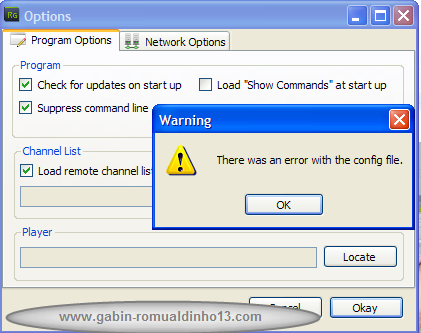
N.B.: Si le démarrage échoue suite au message d'erreur "rtmpGUI has encountered a problem and needs to close. We are sorry for the inconvenience", installez Microsoft .Net Framework 3.5, puis redémarrer le programme.
2. Activez la fenêtre Options en cliquant dessus (elle s'est cachée derrière l'interface de rtmpGUI, alors active). A présent, au bout du champ Player, cliquez sur Locate pour choisir le lecteur multimédia à associer à rtmpGUI. Parcourez alors l'arborescence de votre disque dur pour localiser VLC (ou votre LTT favori) en suivant le chemin C:\Programmes Files\VideoLan\VLC\vlc.exe. Une fois le fichier vlc.exe localisé, sélectionnez-le, cliquez sur Ouvrir, puis terminez la configuration en cliquant sur Okay. L'interface reste vierge : aucune chaîne ne s'affiche car le fichier config.xml qui vient d'être créé n'a pas encore été pris en compte :
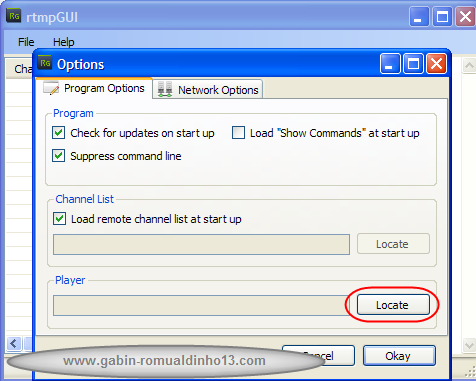
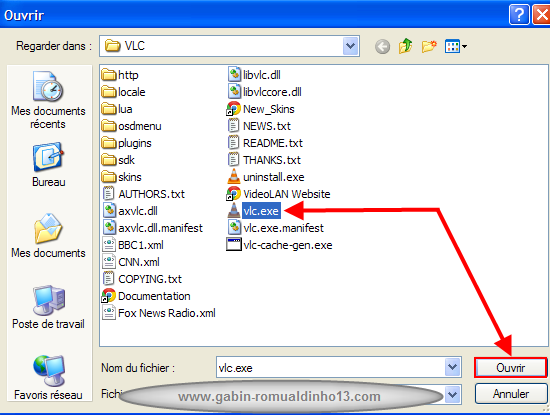

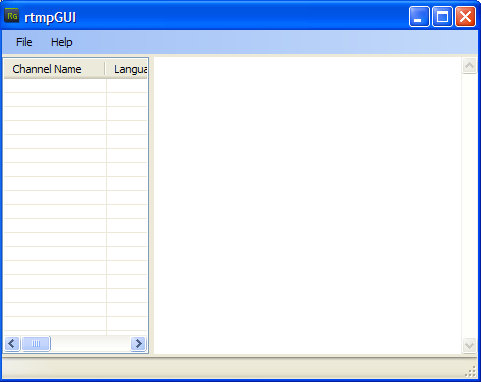
3. Fermez le logiciel, puis relancez-le pour que le fichier config.xml soit pris en compte. Miracle ! L'interface affiche de nombreux flux dans la zone a. A vous à présent de savourer !
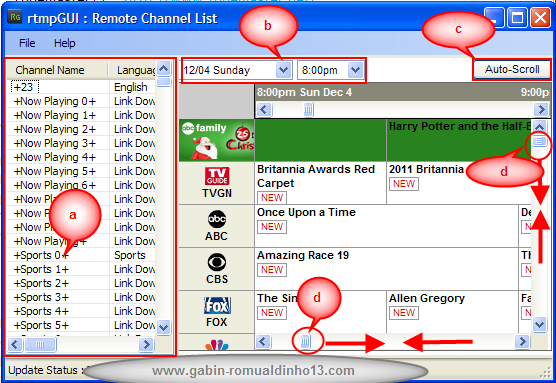
a = colonne réservée aux flux audiovisuels : la Remote Channel List (liste des chaînes à distance), autrement dit les WebTVs
b = filtre temporel pour consulter le guide des programmes TV
c= bouton de consultation du guide TV par navigation automatique à la verticale.
d = ascenseurs pour une consultation verticale ou horizontale du guide TV
II. Comment sauvegarder la liste distante ?
4. Sauvegardez la Remote Channel List pour pouvoir la charger localement en cas d'indisponibilité de la liste distante ou de disparition de
vos chaînes favorites, signalée par le message d'erreur : "An error occured while trying to load remote channel list" (une erreur s'est produite pendant le chargement du
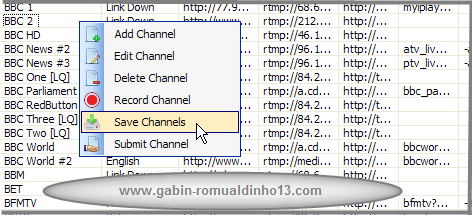
bouquet de chaînes distant). Pour ce faire, cliquez droit sur un flux ou dans n'importe quelle zone de la colonne des chaînes, choisissez Save
Channels dans le menu contextuel. Parcourez l'arborescence du disque dur à la recherche du répertoire rtmpGUI, donnez un nom au fichier, puis cliquez
sur Enregistrer. Le fichier de sauvegarde doit donc être enregistré dans le même dossier que les autres fichiers du logiciel :

Voir l'étape 9 pour charger le bouquet local, c-à-d démarrer rtmpGUI avec la liste sauvegardée.
III. Comment regarder une chaîne ?
5. Pour regarder une chaîne en direct, choisissez-la dans la zone a, puis double cliquez sur le flux correspondant dans la colonne Channel Name. Attention : un clic sur la colonne Language ne donnera rien ; celle-ci a un double rôle : informer sur la langue du média et indiquer la disponibilité des flux. Autrement dit, dans la colonne Language, Link Down (lien mort) indique que le flux est indisponible.
IV. Comment enregistrer une chaîne ?
6. Pour enregistrer le direct, vous avez le choix entre rtmpDump et VLC.
Enregistrement avec rtmpDump
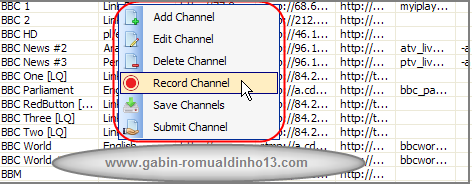
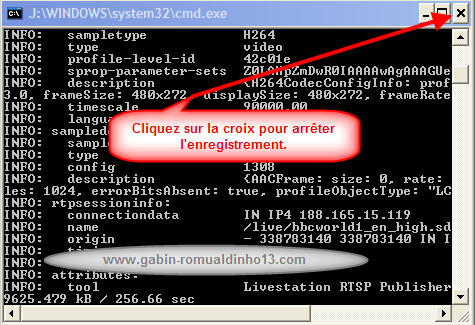
Faites un clic droit sur le flux concerné, puis un clic gauche sur Record Channel dans le menu contextuel qui apparaît. Pour arrêter l'enregistrement, fermez la fenêtre de la console DOS, dans laquelle opère rtmpDump. Retrouvez votre enregistrement dans le même répertoire que le fichier rtmpGUI.exe. Lisez le fichier généré (il porte le nom de la chaîne enregistrée) avec VLC. Donnez-lui l'extension .flv s'il n'en a pas :
Enregistrement avec VLC
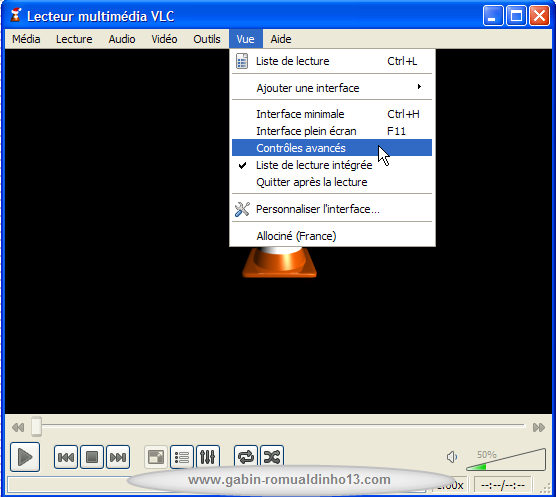
a) Activez au préalable les contrôles avancés en déroulant le menu Vue et en cliquant sur l'item Contrôles avancés :
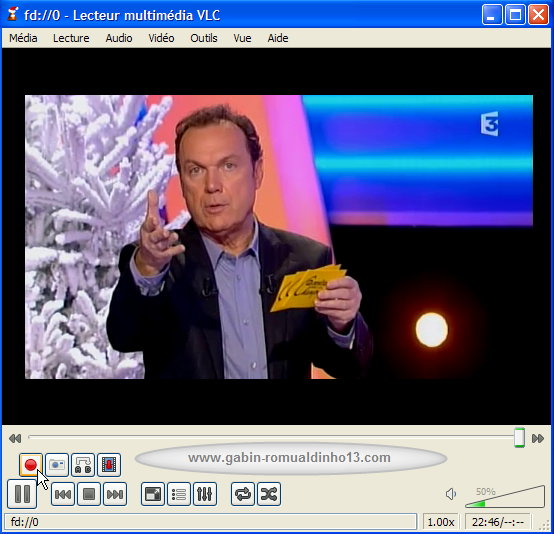
b) Cliquez alors sur le bouton rouge pour lancer l'enregistrement. Recliquez sur le même bouton pour arrêter l'enregistrement. Retrouvez votre vidéo dans le sous-dossiers Vidéos du répertoire Mes Documents. Chemin d'accès : C:\...\Mes Documents\Vidéos
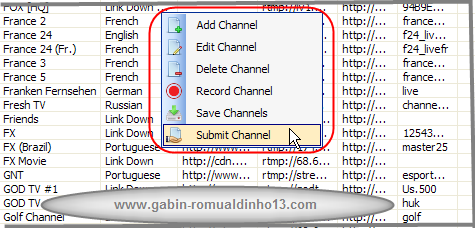
7. Le même menu contextuel permet d'accéder à d'autres fonctionnalités : Add Channel pour ajouter une chaîne, Edit Channel pour modifier les paramètres d'une chaîne, Delete Channel pour supprimer une chaîne, Save Channels pour sauvegarder une copie de la liste des chaînes, Submit Channel pour soumettre une nouvelle chaîne au serveur distant afin qu'elle soit ajoutée au bouquet distant Remote Channel List.
V. Comment ajouter un flux au bouquet distant ?
8. Pour ajouter un flux au bouquet distant, la Remote Channel List :
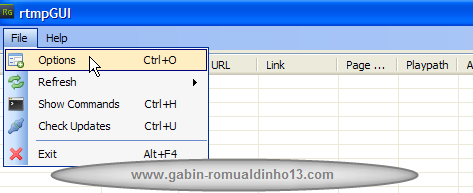
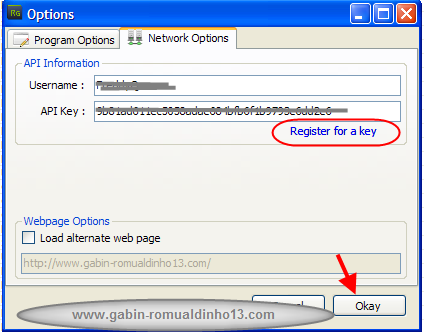
a) il faut un nom d'utilisateur API (Application Programming Interface) et une clé d'enregistrement. Pour ce faire, enregistrez-vous en déroulant le menu File > Options. Cliquez sur l'onglet Network Options, puis, dans la zone API Information, cliquez sur Register for a key. Un e-mail vous sera envoyé avec vos identifiants. Loggez-vous sur le site d'enregistrement pour copier la clé. Une fois la clé copiée, remplissez les champs Username et API key, puis cliquez sur Okay :
b) à présent, cliquez droit sur un flux, puis choisissez l'item Submit Channel :
A noter que tout détenteur d'un compte API a le privilège de soumettre des chaînes ou d'éditer celles déjà présentes dans le bouquet distant pour mettre les flux à jour par exemple. C'est une excellente initiative qui augure un bel avenir à ce logiciel communautaire !
V. Comment charger le bouquet local ?
9. Le bouquet local est la liste de chaînes qui se charge à partir de votre disque dur. L'épithète local s'oppose à distant (lequel désigne la liste qui se charge depuis un serveur distant, autrement dit depuis Internet).
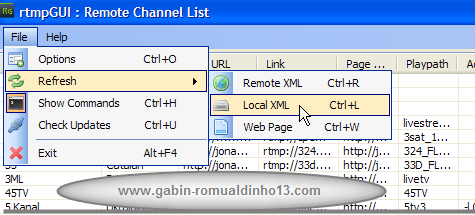
Pour charger le bouquet local sauvegardé à l'étape 4, déroulez le menu File > Refresh, puis cliquez sur l'item Local XML dans le menu contextuel. Allez dans le répertoire de sauvegarde rtmpGUI, sélectionnez le fichier .XML, copie du bouquet distant (dans notre capture de l'étape 4, c'est Local_Channel_List.xml), puis cliquez sur Ouvrir. Pour retourner à la liste à distance, refaites la même manoeuvre, puis cliquez sur l'item Remote XML :
VII. Comment changer la page d'accueil ?
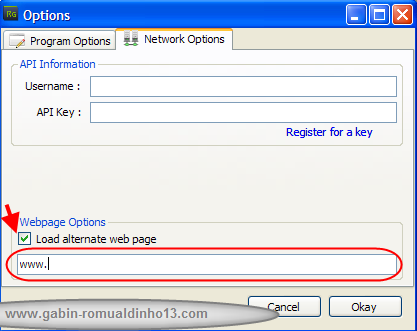
10. Pour changer la page d'accueil de rtmpGUI, il faut modifier la page par défaut du navigateur intégré. Pour ce faire, déroulez le menu File > Options. Cliquez sur l'onglet Network Options, puis, dans la zone Web page Options, cochez la case Load alternate web page, saisissez l'URL souhaitée sous la forme http//:www.votresitepréféré.com/ (attention à la syntaxe : les caractères rouges sont obligatoires, y compris le slash final !), puis validez en cliquant sur Okay. Décochez cette case pour revenir à la page d'acceuil par défaut : le guide des programmes TV.
VIII. Comment changer le lecteur par défaut ?
Vous souhaiteriez utiliser rtmpgui avec un autre lecteur parce que VLC ne vous plaît plus ou ne marche plus suite à une mise à jour ? C'est possible, mais pas avec n'importe quel lecteur ! Oubliez Windows Media Player, Winamp et autres lecteurs dépourvus de codecs autonomes. Il vous faut absolument un player non seulement capable de lire des fichiers multimédia en ligne, mais encore et surtout de décoder plusieurs formats de fichiers audiovisuels sans recourir à des codecs externes. C'est l'apanage des LTT. MPlayer, par exemple, fera parfaitement l'affaire. Voici les manipulations à faire.
11. Téléchargez et installez SMPlayer (c'est l'interface graphique de MPlayer). Ou bien utilisez la version portable présente dans ReplayTV_Pack_5 ou supérieur.
12. Lancez rtmpgui.
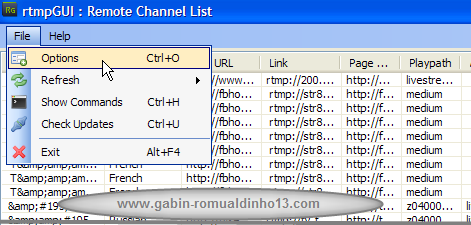
13. Déroulez le menu File > Options :
14. Cliquez sur le bouton Locate à droite du champ Player :
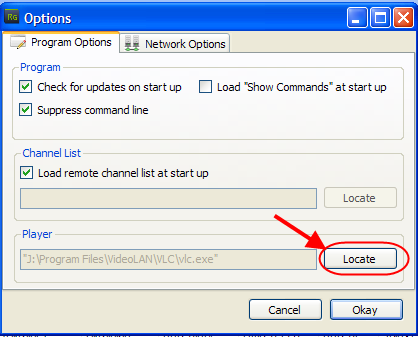
15. Parcourez l'arborescence du disque dur à la recherche du répertoire SMPlayer en suivant le chemin du répertoire d'installation des logiciels C:/.../Program Files/
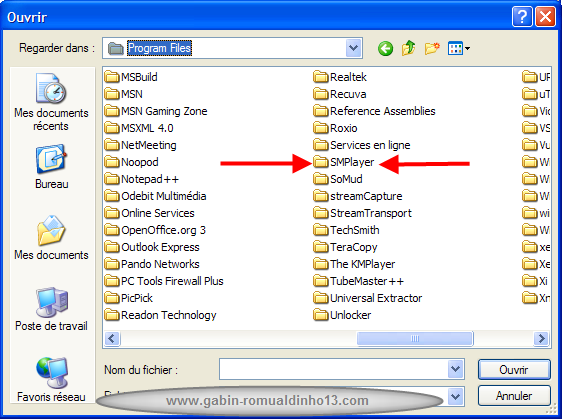
Ou bien, si vous avez opté pour la version portable, retrouvez le dossier SMPlayerPortable dans le répertoire ReplayTV_Pack_X.
16. Double-cliquez alors sur SMPlayer pour l'ouvrir à la recherche, cette fois-ci, du sous-dossier mplayer :
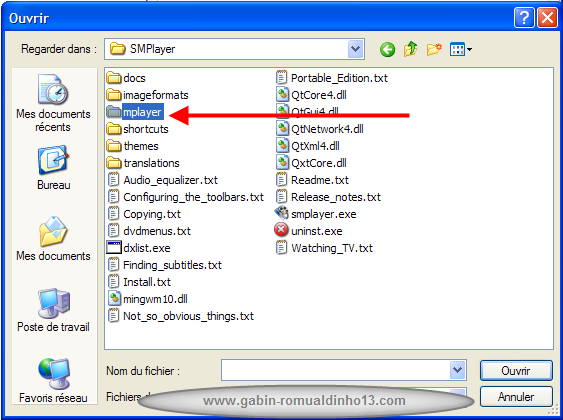
17. Double-cliquez sur le dossier mplayer, sélectionnez le fichier mplayer.exe et cliquez sur Ouvrir.
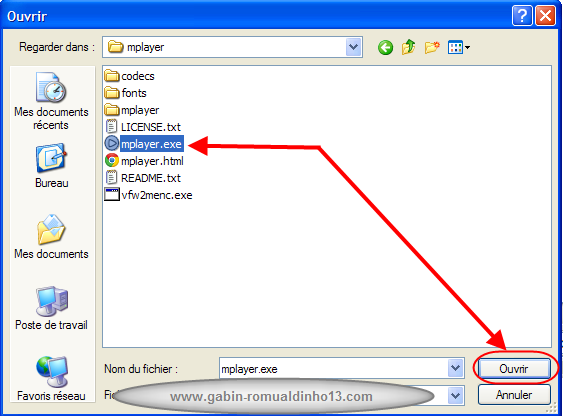
18. Validez le changement de lecteur en cliquant sur Okay :
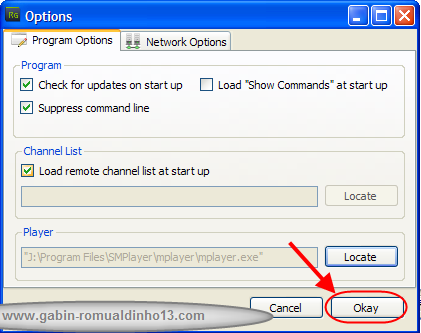
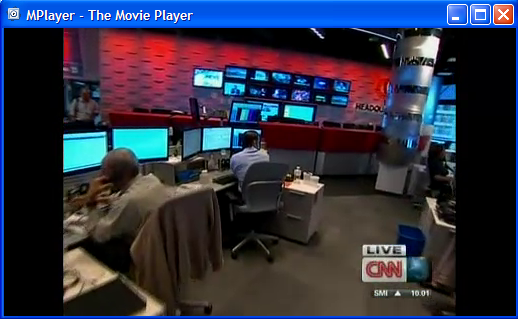
19. Fermez rtmpGUI, relancez-le, puis double-cliquez sur le flux de votre choix :
IX. Comment réinitialiser rtpmGUI ?
rtmpGUI ne marche plus alors que tout allait bien ? Il se lance mais reste scotché dans la barre des tâches sans que vous puissiez afficher sur l'écran son interface pour l'agrandir ? Il n'affiche plus rien ? Retrouver les paramètres d'origine pourrait régler le problème : c'est l'objet de la réinitialisation.
Rénitialiser rtmpGUI vous évitera de devoir le télécharger à nouveau ; vous allez retrouver les fichiers tels qu'ils étaient avant la configuration du programme.
19. Pour ce faire, il vous suffit de supprimer uniquement les trois fichiers créés lors de ladite configuration : logfile.txt, config.xml et app.config.
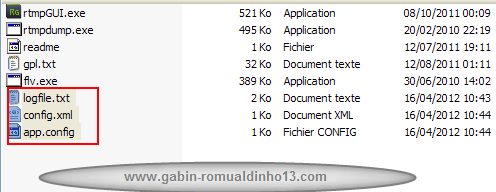
Une fois les trois fichiers supprimés, recommencez une nouvelle configuration comme expliqué aux étapes 1 à 3.
X. Comment résoudre le bug de rtmpGUI avec VLC 2.0.1 ?
Si vous avez récemment fait une mise à jour de VLC, vous avez dû constater que les flux de rtmpGUI ne s'affichaient plus. C'est que, pour l'heure, rtmpgui ne fonctionne qu'avec les versions antérieures à 2.0.1 de VLC.
20. Pour résoudre ce problème, quatre solutions :
- soit vous restaurez le système à une date ou heure antérieures pour que Windows remette l'ancienne version de VLC (chez moi, c'est la 1.1.11) ;
- soit vous désinstallez la version 2 pour installer une version 1.1.x téléchargeable à cette adresse :
http://www.filehippo.com/fr/download_vlc/
- Si vous souhaitez plutôt conserver la version 2.0.x de VLC pour profiter de ses nouveautés et améliorations, indiquez alors à rtmpGUI votre souhait de changer le lecteur par défaut comme expliqué supra (étapes 11 à 18).
- Ou bien utilisez une version portable de VLC antérieure à la v.2.0.x. Une telle version est disponible dans ReplayTV_Pack_5 ou supérieur : pour y accéder, indiquez le chemin ..\ReplayTV_Pack_x\adslTV-vlc\VLC. Autrement dit, VLC portable se trouve dans le sous-dossier VLC du répertoire adslTV-vlc, présent dans le pack.
- [Maj du 26.02.2013] Aazerty (de Neo-net.fr) signale dans le commentaire #27 que rtmpGUI fonctionne avec les versions 2.0.3 et 2.0.5 de VLC.
XI. Alternatives à la version officielle de rtmpGUI
16.02.2013 à 22h00 [MAJ le 10.08.2013 à 13h30]
rtmpGUI ne marche plus et affiche le message d'erreur "The time has come to shutdown the project due to lack of community support"? C'est normal, car l'éditeur a décidé d'abandonner le projet, faute de soutien. Heureusement, quelques fans ont pris le relais et décidé de mettre leurs aptitudes au service de la communauté. Ils proposent leurs sélections de chaînes dans ce qu'on appelle dans le jargon des playlists (listes de lecture) à utiliser en local, en lieu et place de la remote channel list, liste de chaînes à distance de la version officielle.
rtmpGUI XML playlists
Voici les playlists alternatives. Elles sont livrées avec rtmpGUI, mais vous pouvez, pour certaines, les utiliser de manière autonome avec votre propre version de rtmpGUI. :
- Playlist de Graham7 (password, mot de passe = Myp2p)
Pour utiliser une playlist (celle d'Attilla, par exemple, que je remercie au passage) avec la version de rtmpGUI disponible dans ReplayTV_Pack ou avec votre propre version de rtmpGUI, deux solutions :
Solution 1.- Désactivation de la case Load remote channel list
- téléchargez et/ou copiez-collez le fichier ChannelsByAttilla.xml (faites un clic droit sur ce lien, puis, dans le menu contextuel, cliquer gauche sur Enregistrer la cible du lien sous...) dans l'un des sous-répertoires de rtmpGUI : rtmpGUI_2.5, 2.4, 2.3 ou 2.1d ;
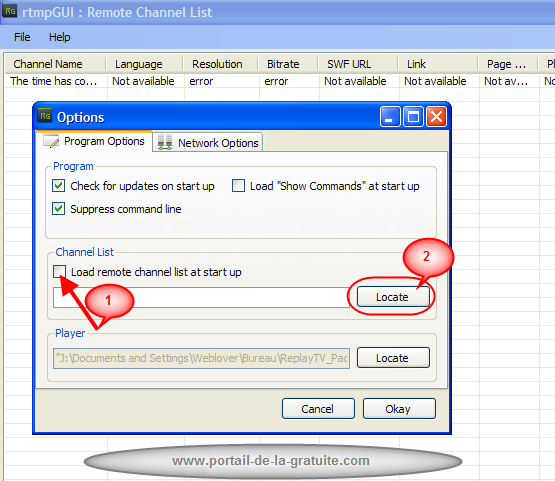
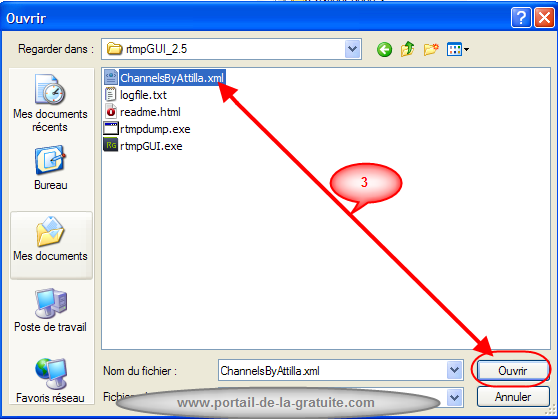
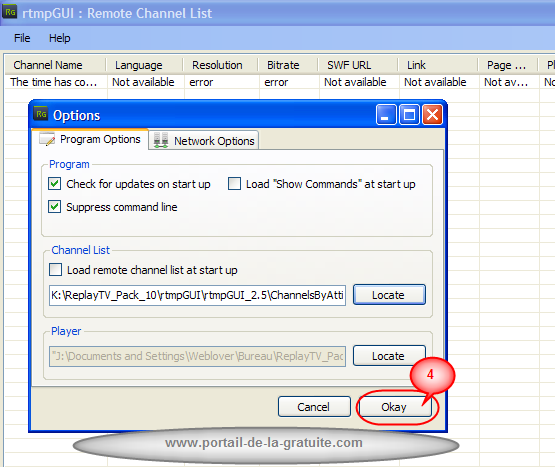
- lancez rtmpGUI, déroulez le menu File > Options, puis décochez la case Load remote channel list at start up (1). Cliquez ensuite sur le bouton Locate (2) pour parcourir l'arborescence de votre disque dur à la recherche du fichier qui incarne la playlist : ChannelsByAttila.xml... Sélectionnez-le, puis cliquez successivement sur Ouvrir (3) et Okay (4) :
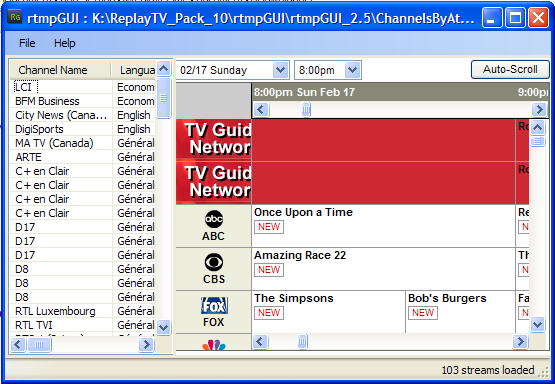
- Fermez rtmpGUI, puis relancez-le :
Solution 2. - Chargement du bouquet local sauvegardé
- téléchargez et/ou copiez-collez le fichier ChannelsByAttilla.xml (lien 1 : clic droit, puis Enregistrer la cible du lien sous...) dans l'un des sous-répertoires de rtmpGUI : rtmpGUI_2.5, 2.4, 2.3 ou 2.1d. Si vous aviez sauvegardé le bouquet distant de la version officielle, passez à l'étape suivante ;
- déroulez le menu File > Refresh, cliquez sur l'item Local XML dans le menu contextuel, chargez le fichier .xml de la playlist de votre choix (bouquet distant sauvegardé ou playlist alternative) en suivant les explications données dans la partie Comment charger le bouquet local ?
- Fermez rtmpGUI pour que les modifications soient prises en compte, puis relancez-le.
Remarques
- Si VLC n'affiche aucun flux, utilisez la version 2.0.5, ou bien choisissez un autre lecteur comme expliqué dans la partie Comment changer le lecteur par défaut ?
- Vous pouvez placer autant de playlists que vous le souhaitez dans le répertoire rtmpGUI afin de charger le bouquet de votre choix. Pour changer de playlist, passer par la solution 1.
rtmpGUI_Pack : le pack rtmpGUI d'Attilla
Et si la playlist seule vous laissait sur votre faim, sachez, au cas où ça vous aurait échappé, que l'alternative la plus intéressante consiste sans doute à utiliser rtmpGUI_Pack, le pack d'Attilla. En effet, Attilla a claironné la renaissance de rtmpGUI pour les francophones en mettant au point, depuis le 6 février 2013, une version packagée qui ne cesse de s'améliorer au fil des mises à jour. Le pack qu'il a conçu est composé d'une playlist éponyme (ChannelsByAttilla.xml, qui, depuis le 03 mars, se met à jour automatiquement), de rtmpGUI pré-programmé pour marcher de concert avec VLC portable (le tout dans le répertoire rtmpGUI_Attilla) ainsi que de nombreux bonus relatifs aux flux TV. Autrement dit, c'est un rtmpGUI prêt-à-l'emploi qui vous est livré avec le pack d'Attilla.
A noter que le projet d'Attilla se décline en trois modules téléchargeables selon vos préférences :
- rtmpGUI_Attilla (chaînes francophones)
- rtmpGUI_Pack (rtmpGUI_Attilla + M3UPlayer + Bonus)
Un quatrième choix a été offert aux internautes qui aiment le concept de ReplayTV_Pack : rtmpGUI_Pack a été sélectionné pour intégrer le projet.
- ReplayTV_Pack_11 et supérieur (rtmpGUI_Pack + Captvty + plus de 20 logiciles portables).
Comment marche rtmpGUI_Attilla ?
Si vous utilisez la version setup de rtmpGUI_Attilla, rtmpGUI se lance comme tout autre programme installé...
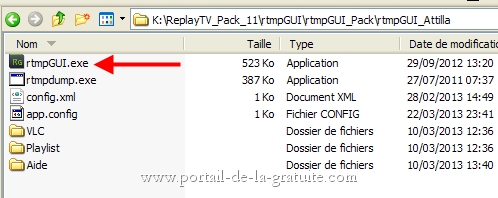
Si vous utilisez la version que j'ai portabilisée pour cadrer avec l'esprit de ReplayTV_Pack, ouvrez le répertoire rtmpGUI_Attilla, puis double-cliquez sur le fichier rtmpGUI.exe en suivant le chemin .\ReplayTV_Pack_*\rtmpGUI\rtmpGUI_Pack\rtmpGUI_Attilla\rtmpgui.exe :
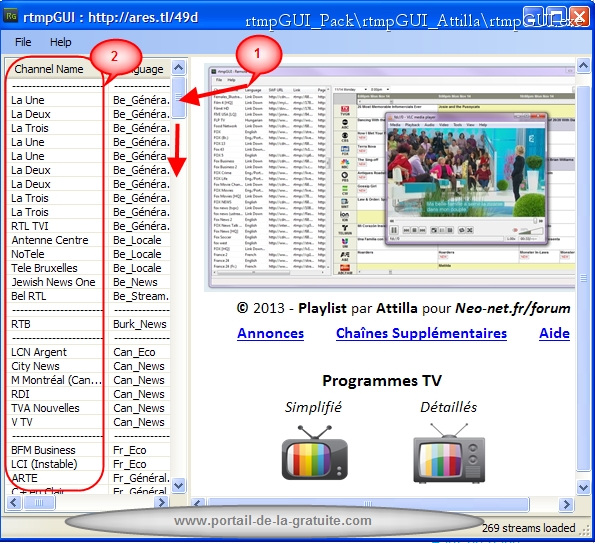
1. Faites coulisser l'ascenseur de façon à pouvoir visualiser la chaîne de votre choix dans la colonne Channel Name ;
2. Double-cliquez sur une chaîne pour accéder au direct ;
3. Pour enregistrer une chaîne, voir le paragraphe Comment enregistrer une chaîne?
Remarques
1. Problème. rtmpGUI ne s'affiche pas ? Si rtmpGUI se lance mais ne s'ouvre pas, restant scotché dans la barre des tâches, soit il est en mode réduit, soit il a planté. Dans le
premier cas, il suffit de cliquer droit sur son icône, puis de cliquer gauche sur l'item Agrandir. Dans le second cas, il s'agit d'un bug dont Czmaster et
Attilla expliquent la correction ici et là.
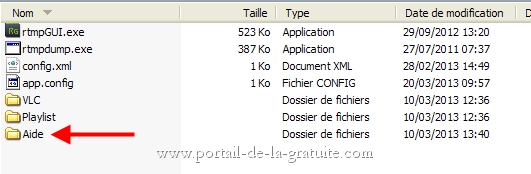
2. Pour découvrir les trucs et astuces concoctés par Attilla (ex.: utiliser une playlist personnelle stockée localement ; réaccéder à la playlist distante) :
>> Ouvrez le dossier Aide, puis le fichier Aide.txt :
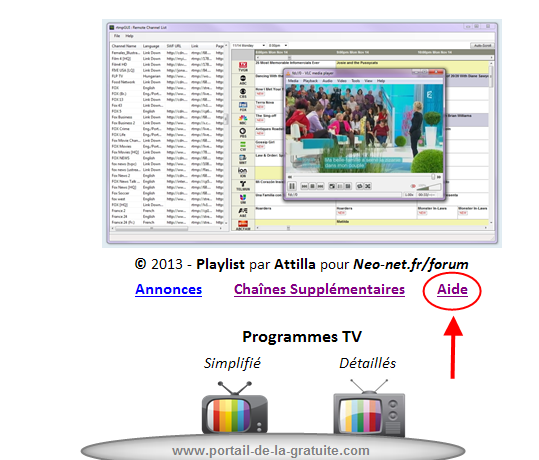
>> Ou bien, au démarrage du logiciel, cliquez sur l'onglet Aide, présent dans le volet droit de l'interface. Notez aussi la présence des onglets Chaînes supplémentaires et Annonces...
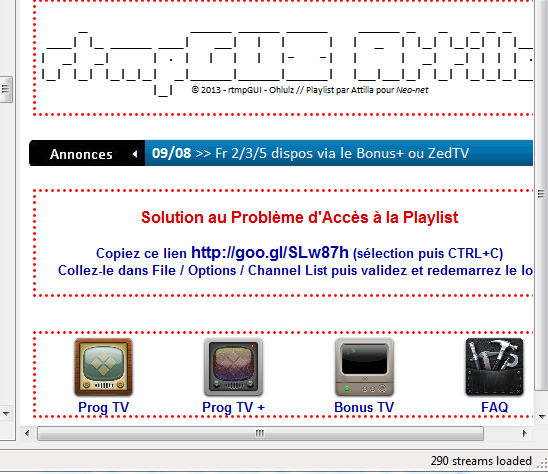
3. Pour revenir à la page d'acceuil de rtmpGUI_Attilla ou à une page précédente une fois que vous êtes entré dans les rubriques du menu d'affichage (Annonces, Prog TV, Prog TV+, Bonus TV, FAQ), utilisez l'un des raccourcis clavier d'Internet Explorer, à savoir ALT+ flèche directionnelle gauche ou RETOUR ARRIERE (touche <--- qui se trouve juste en haut de la touche Entrée ) :
Annexe
- ReplayTV_Pack : un kit de logiciels portables pour télécharger les émissions TV/radio proposées en catch-up ou replay TV/radio, visionner les WebTV ou écouter les webradios. Et télécharger n'importe quelle vidéo ou quel son gratuits du Net.
Romualdinho13 (dimanche, 31 août 2014 09:03)
@ Flo
Ce message d'erreur s'affiche parce que le projet originel a été abandonné : la playlist n'est plus en ligne. Oublie donc rtmpGUI en attendant un éventuel retour des mises à jour.
Télécharge ReplayTV_Pack_13.1 puis regarde les alternatives (ZedTV, rtmpGUI_Attila, ReadonTV et ADSLTV) dans la catégorie TV Live & Radio.
http://www.portail-de-la-gratuite.com/2014/05/27/replaytv-pack-13-est-disponible-au-t%C3%A9l%C3%A9chargement/
Cordialement
FLo (vendredi, 29 août 2014 23:37)
Slt j'ai un message d’erreurs quand je veux actualiser "remote xml "An error occured while trying to load the channel list" quelqu'un à déjà eu le souci ?
gabin-romualdinho13 (lundi, 03 juin 2013 09:53)
@ toun_98 & edwin936
Désolé pour le retard ! J'étais absent.
@ toun_98
Ton message signale une erreur réseau : soit un pare-feu empêchait l'accès au serveur d'Attilla, soit ce dernier était momentanément hors-service. Tout doit être rentré dans l'ordre chez toi car, chez moi, ça marche sans problème (j'utilise la version présente dans ReplayTV_Pack_12). Pour tes autres questions, les réponses se trouvent dans la partie "rtmpGUI_Pack & rtmpGUI_Attilla : les alternatives à la version officielle de rtmpGUI". J'y ai expliqué comment résoudre les problèmes les plus courants : comment utiliser une playlist alternative, comment accéder à l'Aide de l'éditeur...
Bref, si tu prenais le temps de lire tout le tuto, tu trouverais la solution car j'ai pris soin de détailler le guide et de donner les solutions aux problèmes connus.
N'hésite pas à signaler si le problème n'est toujours pas résolu. Je suis de retour, je répondrai donc vite.
@ edwin936
Visiblement tu n'es pas au courant que la version officielle de rtmpGUI ne marche plus. Pour résoudre ton problème, télécharge ReplayTV_Pack_12, dans lequel tu trouveras des versions fonctionnelles ou personalisables de rtmpGUI. Lire surtout la partie "rtmpGUI_Pack & rtmpGUI_Attilla : les alternatives à la version officielle de rtmpGUI".
Cordialement.
toun_98 (lundi, 27 mai 2013)
Bonjour a tous,
je vient d'installer rtpmGUI, et j'ai déjà des bugs je m'explique:
- quand j'ouvre rtpmGUI j'ai un msg d'erreur (An error occured while trying to load http://ares.tl/49d) je suis aller sur le lien mais ou doit t'on copier le code source, dans quel dossier ?? du coup je n'est aucun channel dans la liste.
- également dans (file/refresh) j'ai essayer de rafraichir les 3 et il ne ce passe rien a par de msg d'erreurs.
J’espère avoir une réponse de votre part, d'avance merci.
edwin936 (samedi, 25 mai 2013 16:45)
Bonjour à tous,
Apres avoir installer rtmpgui et sélectionner le fichier vlc.exe, lorsque je lance rtmpgui, la liste des chaines ne s'affiche pas. et il y'a un message d'erreur qui s'affiche qui me dit "An error occured while trying to load the channel list"
S'il quelqu'un pouvait m'aider s'il vous plait, cela m'arrangerai beaucoup :)
Cordialement
gabin-romualdinho13 (jeudi, 21 mars 2013 20:58)
@ aazerty
Désolé pour le retard. Je n'avais pas vu ton message posté sur la page dédiée à StreamTransport. Désormais, s'il n'y a pas de réponse au bout de 24h, contacte-moi via la page Contact.
Pour ton problème, voici la solution :
1) Télécharge le fichier aazerty.bat à l'adresse : http://dl.free.fr/rpcNZfqiJ
;
2) Place-le dans l'un des répertoires de rtmpDump (par ex. ReplayTV_Pack_*\rtmpDump\rtmpDump-2.5);
3) Double-clique sur le fichier aazerty.bat ;
4) Renomme le fichier FLV récupéré en ce que tu veux.
Cordialement.
P.S.: Merci pour tes nombreuses contributions (astuces, suggestions, etc.). C'est pourquoi je t'ai cité dans le fichier ReplayTV_Pack_11\rtmpGUI\Lisez-moi-readme.txt
gabin-romualdinho13 (mardi, 12 mars 2013 23:19)
@ Attilla
Merci ! L'info a été remontée et les màj effectuées.
Cordialement.
Attilla (dimanche, 10 mars 2013 11:21)
Hug !
La version 0.9 du pack_rtmpGUI est arrivée !
Enjoy ;)
gabin-romualdinho13 (samedi, 02 mars 2013 21:48)
@ rorony
Essaie avec VLC 2.0.5 en setup. Cette version est pré-installée dans le pack d'Attilla (voir le lien dans la partie rtmpGUI XML playlits ou à la fin de la première partie de l'article). Sinon change de lecteur en optant pour Mplayer.
Cordialement.
rorony (samedi, 02 mars 2013 21:25)
les les chaines avec resolution stream ne passe pas, vlc m'ecrit "main error: cannot pre fill buffer".
gabin-romualdinho13 (vendredi, 01 mars 2013 20:55)
@ aazerty
Difficile de dire. Si tu comprends l'anglais, soumets le problème à KSV ou Advisethis, voire à un autre programmeur des catch-up TV downloaders en prenant soin de bien préciser le contexte et le flux qui posent problème.
Cordialement.
aazerty (jeudi, 28 février 2013 01:38)
Bonjour ,
@gabin-romualdinho13 : Merci pour ton aide .
J'ai déjà constaté ce phénomème , il y a 3,4 ans avec le site de streaming radio JIWA .
Il y a quelque chose d'envoyé , mais quoi ?
Peut-être que cela vient d' Orange ?
Les players sont perturbés , ce pas spécialement pour VLC .
Cordialement .
Attilla (jeudi, 28 février 2013 00:19)
Merci pour l'ajout de lien et l'évocation !
De mon côté, toujours autant épaté par le niveau de détails de tes tutos. Tu dois y passer un temps conséquent !
Chapeau !
gabin-romualdinho13 (mercredi, 27 février 2013 23:36)
@ aazerty
Es-tu sûr que le streamer vise nommément VLC? Est-ce que ça ne viendrait pas plutôt d'un échec de handshake ?
As-tu essayé le test avec une autre version de rtmpGUI disponible dans ReplayTV_Pack ? Par exemple copie le fichier ChannelsbyAttilla.xml dans chacun de rtmpGUI_2.5, 2.4, 2.3, 2.1d et teste le flux qui pose problème.
Ou bien, si tu utilises rtmpGUI_Attilla, remplace le fichier rtmpdump présent dans Neo Net\rtmpGUIPortable\rtmpGUI par un rtmpDump pioché dans rtmpDump_2.1d, rtmpDump_2.3, rtmpDump_2.4..., puis fais les tests.
Autre piste : as-tu testé le flux en question avec toutes les versions de VLC compatibles avec rtmpGUI?
Bref, ce sont, pour l'heure, les seules idées qui me passent par la tête.
Cordialement.
aazerty (mercredi, 27 février 2013 12:53)
Bonjour ,
Existe-t-il une astuce , afin de se prémunir contre l'arrêt de VLC ?
Le fournisseur de stream envoie une instruction qui stoppe le player "complètement" .
Cordialement .
Attilla (mercredi, 27 février 2013 12:10)
Prenant en compte la volonté de certains utilisateurs d'accéder seulement à la playlist,
voici le lien officiel de la dernière version de la playlist : http://ares.tl/49d (24/02/2012)
Enjoy ;)
Attilla (mercredi, 27 février 2013 12:03)
@ Rac
De nada !
gabin-romualdinho13 (mardi, 26 février 2013 23:33)
@ aazerty
Merci pour les astuces. J'avais commis l'erreur de livrer ReplayTV_Pack_10 avec AdslT-VLC 0.8.6 (car plus léger). Mon beau-frère m'a signalé que rtmpGUI ne marchait pas avec cette version de VLC ; on a alors cherché une solution et remarqué que ça marchait avec VLC 2.0.5 en setup. Par contre, j'ignorais pour la 2.0.3. Je vais donc remonter tes infos dans la partie appropriée pour les rendre plus visibles.
Je portabiliserai VLC 2.0.5 pour la prochaine livraison d'AdslTV car la version officielle est livrée avec VLC 2.0.2, qui ne marche pas avec rtmpGUI. Ce sera dommage car il va m'alourdir encore plus ReplayTV_Pack.
Cordialement.
aazerty (mardi, 26 février 2013 22:41)
Bonjour ,
Cela fonctionne avec VLC 2.0.3 , 2.0.5 .
Pour résoudre certains problèmes , il faut :
_ quitter rtmpGUI
_ se rendre dans le "Gestionnaire des tâches" . Arrêter VCL.exe , rtmpdump.exe .
Puis relancer le programme rtmpGUI .
Ne pas oublier les doubles-guillemets :
"D:\Program Files\VideoLAN\VLC\vlc.exe" .
Cordialement .
rac (samedi, 16 février 2013 17:17)
@gabin-romualdinho13
@ Attila
merci a gabin pour le tuto et grand merci a Atilla pour le playlist,je suis en amerique du nord et je recois la plus part des chaines qui figurent sur ta liste , encore une foie bravos a vous
gabin-romualdinho13 (mercredi, 13 février 2013 17:57)
@ Attila
Merci pour le post. Excellente initiative! Dès que j'aurai eu le temps, je caserai ton lien plus haut pour le rendre plus visible et remonter l'info.
Merci aussi à tous les animateurs de Neo-net : Czmaster, Aazerty, Dabiboo...
Cordialement.
Attilla (mercredi, 13 février 2013 10:02)
Une playlist réalisée par mes soins à stocker en local pour palier à l'arrêt du projet de playlist à distance
@+
Topic => http://neo-net.fr/forum/viewtopic.php?f=15&t=5242
gabin-romualdinho13 (mercredi, 16 janvier 2013 23:10)
@ sam75
Impossible de tenter de te dépanner si moi-même je ne reçois plus rien, à part : "The time has come to shutdown the project due to lack of community support..." (il est temps d'arrêter le projet à cause du manque de soutien...".
Cordialement.
k7 (mercredi, 16 janvier 2013 17:28)
Merci Gabin pour l'info , tu me rassures , depuis 2 jrs que je patine sans comprendre ce qui se passe ; car mon rtmpGUI n'arrive plus à remonter la liste channel xml.
sam75 (dimanche, 13 janvier 2013 19:31)
salur gabin-romualdinho13 , tout d abord je tiens à te féliciter pour ton boulot, j ai un problème avec rtmpgui je n arrive plus a regarder les chaines belge rtbf la deux par exemple lorsqu elles sont en diffusion ,ou même simplement enregistrer le flux directement la fenetre s ouvre pour m indiquer la progression de l enregistrement mais se ferme immédiatement merci d avance
gabin-romualdinho13 (vendredi, 11 janvier 2013 20:32)
@ raf
C'est l'éditeur qui a mis le serveur hors connexion. "Since it seems people only want to update local lists and their batch scripts on Wednesday January 9th the remote list will cease to serve up any data", a-t-il déclaré le 2 janvier dernier <http://forum.wiziwig.eu/threads/58518-rtmpGUI-Official-thread?p=1564198#post1564198>.
Ce n'est pas un bug mais un arrêt délibéré pour la raison invoquée. Espérons que c'est provisoire.
Cordialement.
raf (jeudi, 10 janvier 2013 20:24)
En lançant rtmpgui ce soir pour voir s'il y avait D8, je suis tombé sur ça :
rtmpdump -r Not available -W Not available Not available -p Not available -y Not available] | "C:\Program Files\VideoLAN\VLC\vlc.exe" --meta-title="The time has come to shutdown the project due to lack of community support." -
Rassurez-moi, on n'est pas encore en avril, particulièrement le 1er ? :s C'est un hoax ? Je viens de lire, en cherchant à me renseigner, que Flash était kaputt à terme, et que ça entraînerait ce genre de problèmes... Qu'en est-il ?
gabin-romualdinho13 (mardi, 08 janvier 2013 16:01)
@ fmike
Le serveur était peut-être hors-connexion pour maintenance, ou bien un problème de pare-feu...
Si le problème persite, fais une réinitialisation (voir le sommaire ou l'étape 19.
Cordialement.
fmike (mardi, 08 janvier 2013 10:49)
salut,moi le probleme,c est que le log.xml m'affiche qu'il ne trouve pas le serveur distant.que puis-je faire?merci
gabin-romualdinho13 (samedi, 27 octobre 2012 21:22)
@ Khemissadjamel
La plupart du temps, c'est dû au changement dans la programmation du streaming (protocole, chemin d'accès au flux, etc.) depuis le serveur. Une mise à jour des paramètres de la chaîne dans rtmpGUI est alors indispensable. Si tu ne t'y connais pas, tu peux demander de l'aide sur le forum de l'éditeur.
Parfois, c'est dû à un échec de handshake. Dans ce cas, teste la chaîne qui pose problème avec une autre version ReplayTV_Pack de rtmpGUI (c'est pourquoi j'en ai proposé quatre : rtmpGUI_2.5, rtmpGUI_2.4, rtmpGUI_2.3 et rtmpGUI_2.1d). Essaie donc le visionnage tour à tour avec chacune de ces quatre versions.
C'est parfois tout simplement dû à un plantage du lecteur. Dans ce cas, change de lecteur : utilise MPlayer à la place de VLC et vice versa.
Cordialement.
khemissadjamel (samedi, 27 octobre 2012 17:21)
bjre je n.arrive pas a regarder la majorite des chaines en particulier celles en langue arabe svp j.ai besoin de conseils.merci
gabin-romualdinho13 (mardi, 24 juillet 2012 14:18)
@ Lugh72
Pour VLC, utilise la version portable présente dans ReplayTV_Pack comme expliqué au dernier alinéa de l'étape 20 ci-dessus.
Pour SMPlayer, c'est MPlayer qu'il faut choisir et non SMPlayer : MPlayer se trouve dans le répertoire SMPlayer (voir l'étape 15 ci-dessus).
Cordialement.
Lugh72 (vendredi, 20 juillet 2012 14:20)
Testé avec Vlc 1.1.9 et SM player et rien ne fonctionne excepté Arte ... 3s puis plus rien.
gabin-romualdinho13 (mardi, 01 mai 2012 09:39)
@ youyou
Ce sujet a été traité ci-dessus. Voir le sommaire du tuto.
Cordialement.
youyou (lundi, 30 avril 2012 01:45)
Bonjour,je viens d'installer et configurer rtmpgui,mais j'arrive pas à visionner les chaines avec VLC(version 2.0.1),mais avec mplayer juste qlq chaines.
gabin-romualdinho13 (dimanche, 15 avril 2012 11:41)
@ zouk2004, Sam
Pour l'instant, rtmpgui ne fonctionne qu'avec les versions antérieures à 2.0.1 de VLC. Si vous avez fait une MAJ, restaurez le système à une date antérieure pour que Windows remette l'ancienne version de VLC (chez moi, c'est la 1.1.11).
@ Redou
Si tu as récemment fait une MAJ de VLC, désinstalle la version 2 pour rétablir ou installer une version 1.1.x téléchargeable à cette adresse :
http://www.filehippo.com/fr/download_vlc/
Si c'est la première fois que tu installes RTMPgui, assure-toi que ta version de VLC n'est pas la 2.0.x en déroulant le menu Aide > A propos. Ensuite, si tu utilises la v.1.1.x, refais la configuration de rtmpgui (voir tuto) et assure-toi qu'un pare-feu ne bloque pas VLC (désactive, par exemple, ZoneAlarm, PCTools, Comodo, etc. au moment de regarder une chaîne).
Cordialement.
Redou (dimanche, 15 avril 2012 01:43)
je ne peux lire le Streaming, VLC reste figé sur cette adresse fd://0
Sam (jeudi, 12 avril 2012 02:58)
J'ai exactement le même problème, je viens d'installer la version 2.0.1 de VLC et rien ne marche plus !!!!
sahine (vendredi, 30 mars 2012 02:39)
tv gratuit merci..
zouk2004 (vendredi, 23 mars 2012 01:24)
bonjour, je viens de mettre a jour vlc, j'ai maintenant la version 2.0.1 et je n'arrive plus à visionner les chaines avec. avec la version précédente, je n'avais pas de problème.
D'autres personnes ont-elles le même problème? si oui l'ont-elles résolu et comment?
gabin-romualdinho13 (samedi, 17 mars 2012 18:25)
Bonsoir okill
ça marche chez moi sans pbl. J'ignore à quoi est due cette désactivation temporaire. Si ça persiste, télécharge-le à nouveau, place-le dans un autre emplacement, puis refais la configuration pour le lancer.
Cordialement.
okill (vendredi, 16 mars 2012 06:41)
bonjour a tous, cela fait quelque jours que rtpmGUI ne marche p lus chez moi, ca me mets temporarily disabled, est ce le cas chez tout le monde??
Romualdinho13 (dimanche, 19 février 2012 19:36)
@ Vick64
- Il n'est pas possible de mettre une chaîne étrangère en français car les flux sont en VO tels qu'ajoutés par les internautes à la Channel List.
- Je ne pense pas qu'il soit possible de supprimer une chaîne de la Channel List. Ce serait contre-productif car le but du soft est le partage des webs tvs. Pour mettre en favoris certains flux, il faut attendre que la personnalisation des chaînes devienne possible, ce qui n'est pas le cas pour l'instant.
- Pour l'ajout des chaînes, voir la partie "Comment ajouter un flux au bouquet distant ?"
L'éditeur peut être contacté sur le forum de rtmpgui. Lui seul saura te répondre avec certitude.
Cordialement.
Vick64 (dimanche, 19 février 2012 12:17)
Génial et bravo pour ce tuto, il est excellent et hyper interessant !
Juste quelques questions que surement d'autres se posent:
-Est-il possible de mettre une chaine étrangère en francais ?
-Est-il possible de supprimer des chaines étrangère de cette énorme liste ?
-Est-il possible d'ajouter d'autres chaines "française" qui ne sont pas dans la liste comme par exemple les canal+, les chaines sat etc...?
En attendant, gros gros merci et à bientot de vous lire.
Voyageuse (mercredi, 28 décembre 2011 21:35)
Un grand merci pour ce tuto très bien fait. Sans votre aide, je ne serais jamais parvenue à utiliser RtmpGUI. C'est formidable d'avoir accès à presque toutes les tv du monde !!!